Calendario
En Calendario ves los eventos y feriados que aplican a tu hijo o hija: salidas pedagógicas, celebraciones, encuentros de apoderados, días sin clases y otros. Solo aparecen los eventos que te corresponden: los de toda la comunidad, los del nivel o el curso de tu hijo o hija y los dirigidos a ti.
Ver los eventos
- En el menú, entra a Calendario.
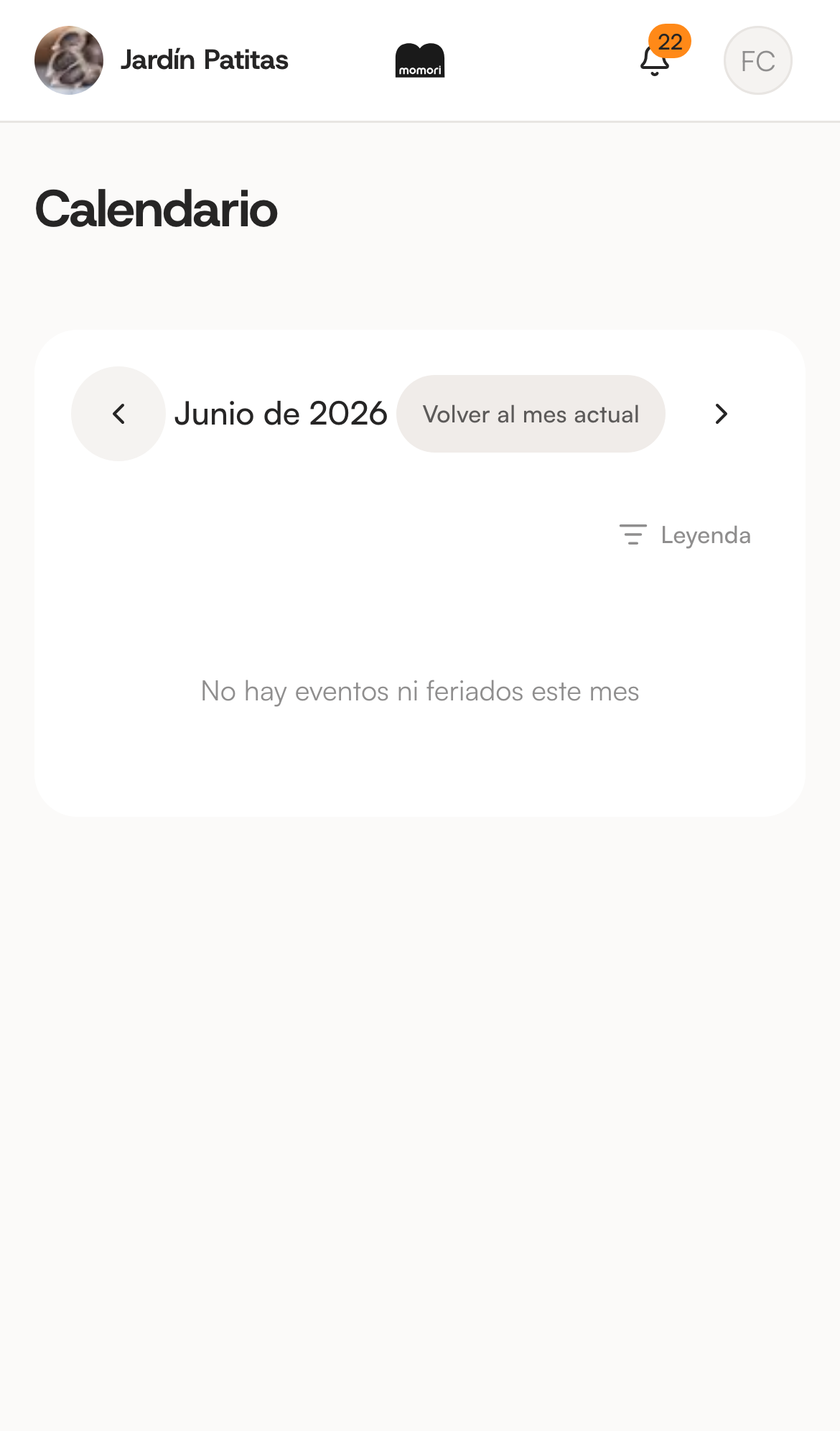
- Muévete entre meses con las flechas; el botón Volver al mes actual te devuelve al mes en curso.
- En el celular ves la agenda del mes: los días que tienen algo, uno bajo el otro. Una línea con el rótulo Desde hoy separa lo que ya pasó de lo que viene.
- En el computador puedes alternar entre la vista Calendario (la grilla del mes) y la vista Lista. En Lista eliges un período en vez de moverte mes a mes, y la app recuerda la vista que prefieres para la próxima visita.
- Toca un evento para abrir su detalle sin salir del calendario: el tipo, la fecha, el horario (o Todo el día), a quién está dirigido —por ejemplo, Toda la comunidad cuando es para todo el jardín— y la descripción.
- En la grilla del computador, tocar un día (o el +X más de una celda con varios eventos) abre la lista completa de ese día.
Para saber qué significa cada color, usa Leyenda: en el celular es un botón sobre la agenda; en el computador está bajo el selector de vista.
Además de los eventos del jardín, el calendario muestra los feriados y los días sin clases.
Cumpleaños
Si tu jardín activó la opción, en el calendario también aparecen los cumpleaños de los niños y niñas del nivel de tu hijo o hija: verás el día marcado y, al tocarlo, el nombre y la edad que cumple.
Entrevistas
Las entrevistas con el equipo del jardín aparecen en el calendario desde que tienen día y hora, con el título Entrevista: nombre de tu hijo o hija. Mientras nadie haya confirmado, el título agrega (por confirmar).
A diferencia de los demás eventos, tocar una entrevista no abre un detalle en el calendario: te lleva a las entrevistas de tu hijo o hija, que es donde confirmas la asistencia y quedan el motivo, los participantes y los acuerdos. El paso a paso está en Entrevistas.
Confirmar asistencia
Para algunos eventos (salidas pedagógicas, encuentros de apoderados y celebraciones) el jardín te pide confirmar si vas a asistir. Cuando es así, dentro del evento verás dos botones:
- Confirmo: avisas que asistirás.
- No asistiré: avisas que no podrás.
Al responder aparece el aviso "Quedaste anotada/o: confirmaste tu asistencia" o "Quedó anotado: avisaste que no asistirás", y tu respuesta queda escrita bajo los botones, así que sigue ahí aunque recargues la página. Si la respuesta no alcanza a guardarse, verás "No pudimos guardar tu respuesta. Revisa tu conexión e intenta de nuevo." y puedes volver a intentarlo.
Puedes cambiar tu respuesta mientras el evento no haya pasado; después verás el mensaje "El evento ya pasó".
Si tu jardín activó los recordatorios, te llega un correo un día antes del evento. En los eventos que piden confirmación, ese mismo correo trae los botones Confirmar asistencia y No asistiré, para responder sin tener que entrar a la app. Si ya respondiste, el correo lo refleja ("Ya confirmaste tu asistencia") y deja un enlace por si cambias de opinión.
Si todavía no tienes cuenta en Momori, el recordatorio igual te llega al correo que el jardín tiene registrado, pero sin botones: confirmar asistencia necesita cuenta.
Cuando la primera carga falla, en lugar del calendario verás "No pudimos cargar el calendario" con el botón Reintentar. Si lo que falla es un mes al que te acabas de mover, aparece el aviso "No pudimos cargar ese mes. Intenta de nuevo." y el calendario se queda en el mes que sí tenía cargado, para no mostrarte eventos que no corresponden.
Tú no creas ni editas eventos: el calendario lo gestiona el jardín. Si ves algo que no calza, avísale al jardín por tu canal habitual.