Comunicados
En Comunicados ves los avisos que el jardín comparte con las familias. Solo aparecen los comunicados que te corresponden:
- los dirigidos a todas las familias del jardín,
- los del nivel de tu hijo o hija,
- los de su curso, cuando el nivel está dividido en dos salas,
- los dirigidos a tu familia,
- y los dirigidos solo a ti.
No ves los comunicados de otras familias, de otros niveles ni de otros cursos.
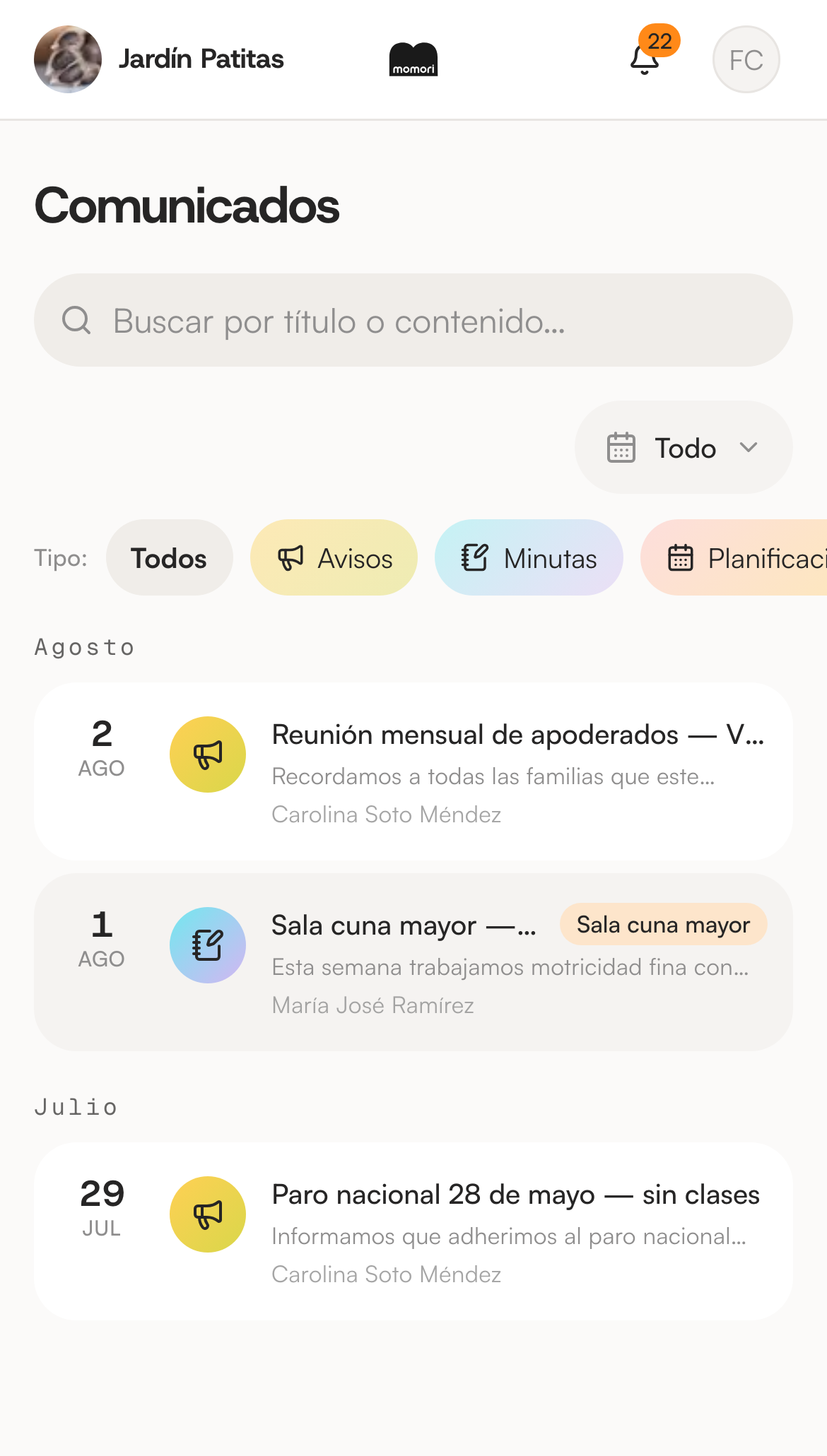
Revisar tus comunicados
- En el menú, entra a Comunicados.
- Verás la lista del más nuevo al más antiguo, agrupada por fecha (Hoy, Ayer, Esta semana, el mes).
- Los que aún no has abierto aparecen destacados como no leídos, con un punto a la derecha del título.
- Toca un comunicado para abrirlo y leerlo completo. Al abrirlo queda marcado como leído.
Junto al título verás a quién iba dirigido: un distintivo con el color del nivel —o el nombre del curso, como "Medio menor B", cuando el nivel está dividido— o bien Familia o A un apoderado. Los comunicados para todas las familias no llevan distintivo, porque son los más amplios.
Dentro del comunicado ves el tipo (General, Minuta de comidas o Planificación), el contenido completo y, al final, quién lo publicó y cuándo. Si trae un archivo adjunto (por ejemplo, el menú de la minuta en PDF), verás el botón Ver archivo para abrirlo.
Buscar y filtrar
Sobre la lista está la barra de filtros. Cada control lleva adelante el rótulo de lo que filtra:
- Hijo o hija: chips con el nombre de cada uno. Esta fila solo aparece si tienes más de un hijo o hija en el jardín. Al elegir uno ves lo que le llegó por él: lo de su sala o su curso y lo dirigido a su familia, más lo que va a todo el jardín y lo dirigido solo a ti, que también te conciernen.
- Tipo: Todos, Avisos, Minutas (las minutas de comidas, si tu jardín las usa) o Planificaciones. Cada chip toma el color de su tipo —el mismo de la lista— cuando lo eliges; sin elegir van sin color.
- Alcance: un desplegable con Todos, A todo el jardín, Al nivel de mi hijo, A mi familia o A mí. Está escrito desde donde lo lees tú, no desde quien lo envía. Al nivel de mi hijo incluye también los comunicados dirigidos a un curso: la pregunta es la misma, a qué sala se envió.
A la derecha de esa fila está el período: eliges Semana, Mes, Semestre, Año o Todo, o marcas un rango exacto en el calendario. Por defecto ves el mes actual; cambia a Todo para llegar a los comunicados antiguos.
Debajo de los filtros, en una fila para ella sola, está la búsqueda por título o contenido.
Cuando tienes algún filtro puesto, al final de la fila de filtros aparece ✕ Quitar filtros para volver a ver todo. La barra se muestra siempre, incluso cuando no hay comunicados: si no encuentras nada, verás No hay comunicados en este período —con la sugerencia de cambiar a Todo— o No hay comunicados con estos filtros.
Comunicados es para recibir información del jardín. No puedes responder ni crear comunicados desde tu cuenta. Si necesitas contactar al jardín, usa el canal que te haya indicado (teléfono, correo o presencial).
Cómo te enteras de uno nuevo
Cuando el jardín publica un comunicado que te corresponde, te llega un aviso en la app. Al tocarlo entras directo a ese comunicado, que además queda marcado como leído.
Si el jardín eligió enviarlo también por correo electrónico, lo recibes en tu correo, con un botón para abrirlo en Momori. En cualquier caso, el comunicado queda siempre disponible en esta sección.
Cuando el jardín envía un comunicado por correo, también les llega a los contactos de la familia que tienen su correo anotado en la ficha, aunque aún no hayan creado su cuenta en Momori. Ese correo llega sin el botón para abrirlo en la plataforma: para verlo en la app, primero hay que activar la cuenta.