Mi hijo/a
La sección Mi hijo/a es tu vista personal de tu hijo o hija dentro del jardín: su ficha, su día a día y lo que el equipo quiso compartirte, repartido en pestañas. Es una vista de solo lectura: el jardín administra los datos y tú los consultas.
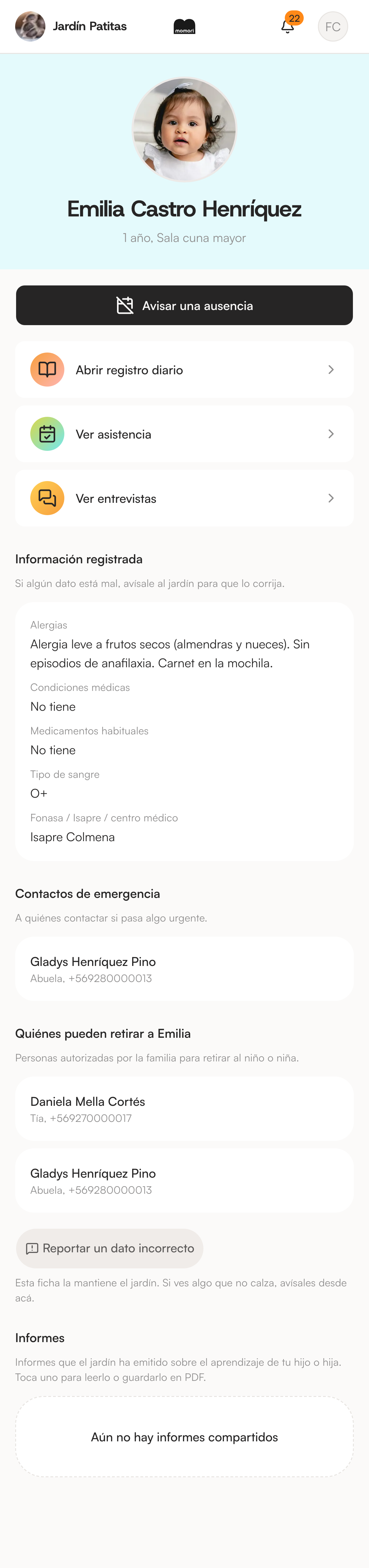
Toda la información que ves la registra y mantiene el jardín. Tú no editas estos datos directamente. Si ves un error (un dato de salud equivocado, un contacto que ya no corresponde, etc.), avísale al jardín con el botón Reportar un dato incorrecto (ver Reportar un dato incorrecto).
Cómo llegar
En el menú principal toca Mi hijo/a. Si tienes más de un hijo o hija en el jardín, verás un selector arriba para cambiar entre ellos (ver Si tienes más de un hijo o hija).
La cabecera y las pestañas
Arriba, fija en todas las pestañas, va la cabecera: la foto de tu hijo o hija (si el jardín subió una; si no, un círculo con su inicial), su nombre, el apodo con que lo llaman en la sala si el jardín lo registró, y un distintivo con cómo está hoy —En el jardín desde las HH:MM, Salió a las HH:MM o Ausente hoy—. Ese distintivo no aparece mientras el equipo todavía no pasa asistencia.
Debajo del nombre va una franja de datos clave: su sala con el color que la identifica, el horario (Mañana, Tarde o Mañana y tarde), la edad y el cumpleaños, y los avisos de salud que el jardín tenga registrados.
A la derecha de la cabecera está el botón Avisar ausencia, la única acción de esta pantalla. Al estar en la cabecera queda a mano desde cualquier pestaña; el paso a paso está en Avisar una ausencia. Si tu jardín no habilitó esa función, el botón no aparece.
Más abajo está la fila de pestañas: Información, Asistencia, Registro diario, Desarrollo, Entrevistas y Galería. Cada pestaña aparece solo si tu jardín usa ese módulo; si te falta alguna, es porque el jardín la tiene apagada, no porque falte información. En el teléfono la fila se desliza hacia el lado y se mueve sola hasta la pestaña que estás mirando.
Información
Es la ficha propiamente tal: salud, contactos y documentos.
Información registrada
Si el jardín cargó datos de salud, verás la sección Información registrada con lo que aplique:
- Alergias
- Condiciones médicas
- Medicamentos habituales
- Tipo de sangre
- Fonasa / Isapre / centro médico
Solo se muestran los datos que el jardín completó; si no hay ninguno, la sección no aparece. Esta información existe para que el jardín pueda actuar bien ante una emergencia.
En alergias, condiciones médicas y medicamentos también verás No tiene cuando el jardín registró justamente eso: que tu hijo o hija no tiene ninguna. Es a propósito, para que puedas revisarlo — "el jardín anotó que no tiene alergias" es exactamente el tipo de error que conviene detectar a tiempo. Lo que el jardín todavía no ha registrado, en cambio, no se muestra.
Si algún dato de salud está mal o desactualizado, avísale al jardín con Reportar un dato incorrecto. Es importante que esta información esté siempre al día.
Contactos de emergencia
La sección Contactos de emergencia muestra a quiénes debe contactar el jardín si pasa algo urgente. De cada contacto se muestra su nombre, el parentesco y el teléfono.
Si todavía no hay contactos registrados, verás un mensaje invitándote a avisarle al jardín para agregarlos, con el enlace Reportar un dato incorrecto para hacerlo desde ahí mismo.
Quiénes pueden retirar
La sección Quiénes pueden retirar a, seguida del nombre de tu hijo o hija, lista a las personas que la familia autorizó para retirar al niño o niña del jardín, con su parentesco y teléfono. Si la lista está vacía, también aparece el enlace Reportar un dato incorrecto.
Solo las personas que aparecen acá están autorizadas para el retiro. Si necesitas agregar o quitar a alguien, avísale al jardín: ellos son quienes administran esta lista.
Reportar un dato incorrecto
Al final de los datos de la ficha está el botón Reportar un dato incorrecto. Sirve para cualquier dato de esta pantalla: un teléfono viejo, una alergia mal escrita, un contacto que ya no corresponde.
Al tocarlo se abre una ventana con la pregunta ¿Qué dato está incorrecto?. Escribe el aviso (hasta 500 caracteres, con un contador abajo) y toca Enviar. Verás el mensaje "Listo, le avisamos a la dirección".
Tu reporte le llega a la dirección del jardín como notificación, con el nombre de tu hijo o hija y un enlace a su ficha. Nada se modifica automáticamente: es el equipo del jardín quien revisa y corrige.
Documentos
Si el jardín subió el documento de matrícula de tu hijo o hija, aparece la sección Documentos con el ítem Matrícula. Tócalo para abrirlo o descargarlo. Si el jardín no ha subido el documento, la sección no aparece.
Asistencia
Es la misma pantalla de asistencia que usa el equipo, con los días que tu hijo o hija asistió y faltó.
- El período se elige arriba a la derecha: Semana, Mes, Semestre, Año o Todo, o un rango exacto en el calendario. Por defecto ves el mes en curso.
- Junto al período está el selector de vista: lista o calendario. En calendario te mueves mes a mes y los filtros se apagan, porque ahí no recortan nada.
- En la vista de lista, los chips de Estado (Todos, Presentes, Ausentes) acotan lo que se muestra, y Descargar baja el historial del período que tengas puesto.
- Sobre el detalle va el resumen del período: el porcentaje grande con la etiqueta "de asistencia en el período" y una barra de presentes y ausentes. El porcentaje se calcula sobre los días hábiles del período, así que los días que el jardín no alcanzó a registrar se cuentan aparte ("N días hábiles sin registrar").
Si en ese período no hay nada registrado verás Todavía no hay asistencia registrada en este período — Prueba con otro período. Si crees que falta algo, avísale al jardín.
Registro diario
La pestaña Registro diario muestra lo que la educadora registró día a día: cómo comió, cómo durmió, las mudas, la nota del día y las fotos. Usa el mismo período que Asistencia, con el mes en curso por defecto.
Los días se agrupan por mes, cada uno en una tarjeta con el resumen; tócala para abrir el registro completo en una ventana, con sus fotos. Solo aparecen los registros que la educadora publicó: mientras un día está en borrador, la familia no lo ve.
Desarrollo
La pestaña Desarrollo reúne lo que el equipo quiso compartirte sobre cómo va tu hijo o hija. Tiene dos sub-pestañas:
- Observaciones: las notas pedagógicas que el equipo marcó como visibles para la familia, con la línea "Lo que el equipo quiso compartirte sobre su desarrollo". Cada tarjeta se llama por el título que le puso el equipo, con la fecha debajo; cuando la observación no lleva título, la tarjeta se llama por su fecha. Toca una para leerla completa: dentro, el título encabeza la observación y la fecha queda junto al nombre de quien la escribió.
- Informes: los informes de aprendizaje que el jardín ha emitido. Cada uno muestra el período (por ejemplo, primer o segundo semestre) y la fecha en que se emitió. Toca uno para leerlo completo o guardarlo en PDF. Si todavía no hay ninguno, verás Aún no hay informes compartidos.
Si el jardín usa solo una de las dos, la fila de sub-pestañas no se dibuja y entras directo a la que corresponde.
Una observación te llega únicamente cuando el equipo la dejó registrada de forma definitiva y la marcó como visible para la familia; lo que sigue en borrador no sale del jardín. Lo mismo con los informes: los ves recién cuando el jardín los emite. Las evaluaciones por indicador que usa el equipo no se muestran acá.
Cada vez que el jardín emite un informe te llega una notificación que lo abre directo, así que no tienes que estar revisando la sección.
Entrevistas
Si tu jardín tiene activado el módulo de entrevistas, la pestaña Entrevistas reúne las reuniones con el equipo del jardín, ordenadas en Próximas, Solicitadas, Realizadas y Canceladas.
Arriba está el botón Solicitar entrevista y, a la derecha, el filtro de período. El período acota solo las entrevistas ya resueltas (realizadas y canceladas): las que están pendientes se listan siempre, porque son las que esperan algo de ti.
Según el estado de cada entrevista, puedes:
- Confirmar asistencia cuando el jardín ya fijó una fecha.
- Elegir un horario cuando el jardín propone varias opciones: toca la que más te acomode y confírmala con Confirmar este horario. Si ninguna te sirve, usa Ninguna opción me acomoda y el jardín propondrá otras fechas.
- Solicitar una entrevista con el botón Solicitar entrevista: cuentas sobre qué te gustaría conversar y, si quieres, propones una fecha. Al enviarla verás el aviso "Solicitud enviada — el jardín te va a proponer día y hora", y la entrevista queda en Solicitadas hasta que el jardín fije la fecha definitiva. Si el envío falla, el mensaje queda escrito en la ventana para que lo reintentes sin perderlo.
Cuando confirmas, la entrevista queda marcada con Confirmaste tu asistencia.
Cuando una entrevista ya se realizó, puedes volver a ella para leer el resumen y los acuerdos y compromisos que el jardín registró, además de quiénes asistieron.
Galería
Si tu jardín usa la galería, la pestaña Galería reúne el material del jardín en el que sale tu hijo o hija: las fotos de su registro diario, las de las experiencias de su curso y las que el jardín suba directamente a su galería.
- Las fotos se muestran de la más nueva a la más antigua, con la fecha bajo cada una. Ver más trae la tanda siguiente.
- Toca una foto para verla en grande, con su título, su descripción y de qué momento del jardín viene. Dentro, Anterior y Siguiente te mueven entre las fotos sin volver a la grilla.
- Arriba tienes el total (N fotos) y dos filtros: Origen —Todos, Del día a día, De una experiencia o Subida a la galería— y el período. Con algún filtro puesto aparece ✕ Quitar filtros.
- Si no hay material verás Todavía no hay fotos; si lo que pasa es que filtraste, el mensaje es No hay material con estos filtros, para que no confundas una cosa con la otra.
La galería es de solo lectura para la familia: subir, editar o eliminar fotos lo hace el jardín. Si una foto no se comparte con las familias, simplemente no aparece acá.
Si tienes más de un hijo o hija
Cuando tienes más de un hijo o hija matriculado en el mismo jardín, arriba de la cabecera aparece un selector con los nombres. Toca el nombre del otro hijo o hija para cambiar de ficha. Cada uno tiene su propia asistencia, su registro diario, su desarrollo y sus datos.
Si encuentras un error en los datos
Recuerda que esta vista es de solo lectura. Todos los datos los administra el jardín. Si encuentras algo mal (un dato de salud, un contacto, el nivel, la foto), usa el botón Reportar un dato incorrecto al final de la pestaña Información: el aviso le llega a la dirección y el equipo hace la corrección. Así la información se mantiene confiable para todos.