Niños y familias
En Niños matriculas a los niños y niñas (de a uno o cargando la lista completa), abres su ficha y vinculas a sus apoderados.
Actuales, Prospectos y Anteriores
La pantalla se divide en pestañas, porque cada una es otra lista:
- Actuales: los niños matriculados hoy, incluidos los que están con permiso. Es la que se abre por defecto.
- Prospectos: los niños y niñas que vienen, con el estado en que va cada familia. Aparece solo para la dirección y solo si tu jardín tiene encendida la función Seguimiento de matrícula en Configurar los módulos.
- Anteriores: los que se retiraron o egresaron. Está siempre, no depende de ninguna función.
Al cambiar de pestaña se conserva el filtro de nivel, que es el único compartido; los demás filtros son de cada lista.
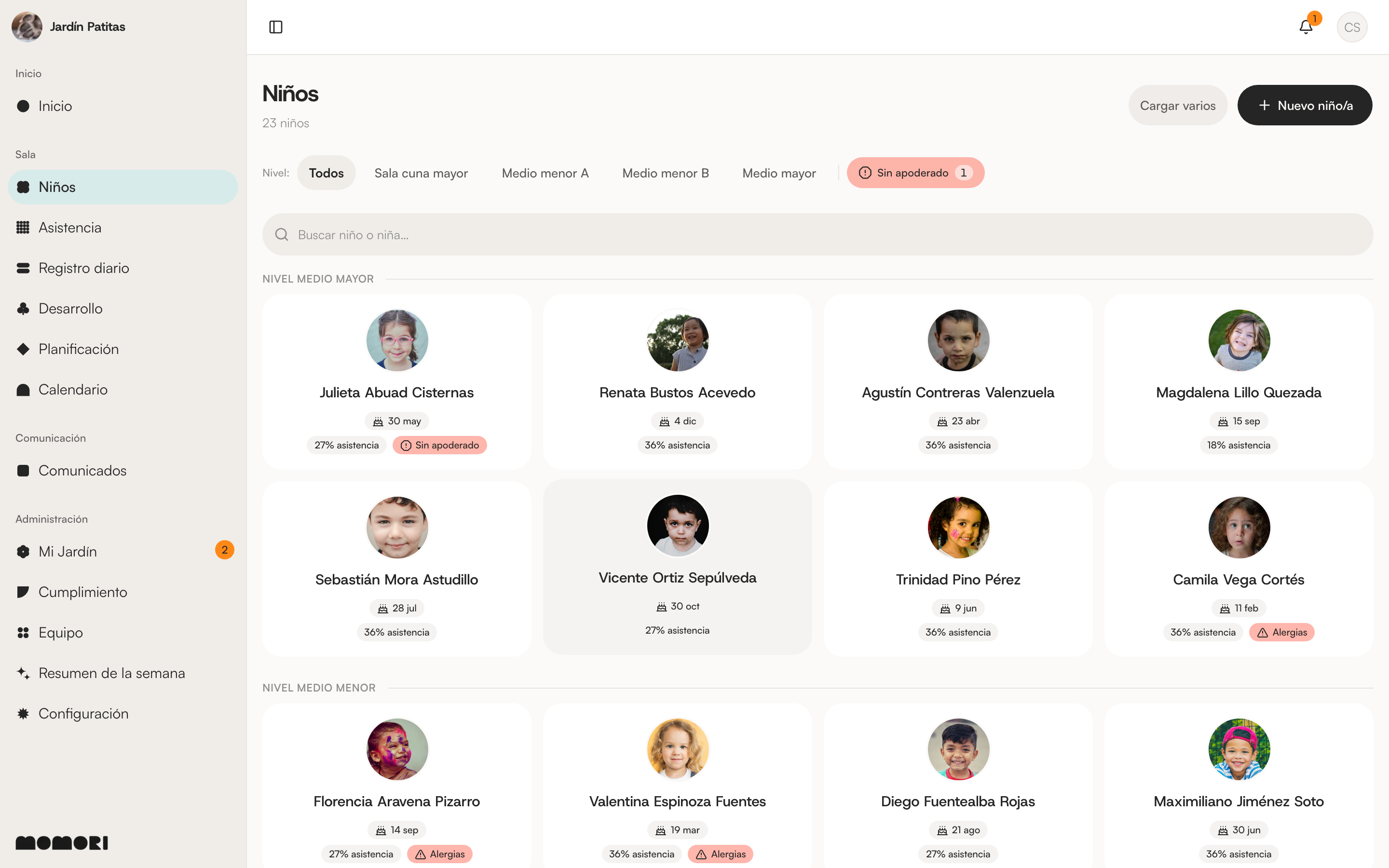
La lista de niños
La lista muestra a todos los niños del jardín, agrupados por nivel y con el total arriba. Los niveles van siempre de menor a mayor —sala cuna primero, transición al final—, sin importar el orden en que los hayas creado. Cada tarjeta trae la foto y el nombre y, debajo, los chips en tres filas, de lo más propio a lo más excepcional:
- El cumpleaños (día y mes, sin el año).
- El horario en que viene hoy: Mañana, Tarde o Mañana y tarde. Lo define la jornada del curso y, en un jardín con extensión horaria, los días que ese niño se queda en la tarde (ver Quién se queda en la extensión). En esta misma fila va Con permiso, para el niño que sigue matriculado pero no está viniendo.
- Lo que falta o hay que mirar: Alergias, cuando el niño tiene alguna declarada, y Sin apoderado.
La tarjeta no repite el nivel: la lista ya viene separada por nivel, con su título.
Arriba está la barra de filtros, con el rótulo de lo que filtra cada control: los chips de Nivel —y de curso, cuando un nivel tiene más de uno—, el filtro Jornada y el filtro Apoderado, con Todos o Sin apoderado, para ver de un vistazo qué matrículas todavía no tienen a nadie como apoderado. Con algún filtro puesto aparece ✕ Quitar filtros. La búsqueda por nombre va sola, en su propia fila debajo de los filtros.
Jornada tiene los chips Todos, Mañana y Tarde, y responde a "¿quiénes están en la mañana?". Un niño de jornada completa aparece en las dos, porque está en las dos. El filtro solo se muestra si tu jardín declaró que tiene tarde: sin ella todos los niños son de la mañana y no separaría nada.
El filtro mira si hay alguna persona anotada como apoderado/a del niño, sea un contacto que registraste en su ficha o una cuenta ya vinculada. Basta con uno de los dos para que el niño deje de aparecer en el filtro.
Como dirección, arriba tienes dos botones: Cargar varios y Nuevo niño/a. La educadora ve la lista de sus niveles, pero no crea niños. Si el jardín aún no tiene ninguno, la pantalla te recibe con Aún no hay niños y esos mismos dos botones al medio.
Esa pantalla de bienvenida es solo para el jardín sin niños. Cuando la lista queda vacía porque un filtro no encontró a nadie, verás Ningún niño calza con los filtros puestos y los filtros siguen arriba, a la vista, para poder deshacerlos. Si estabas buscando por nombre, el mensaje habla de la búsqueda.
Matricular un niño
- Usa Nuevo niño/a.
- Escribe el Nombre y el Apellido.
- Elige Nivel y curso: es una sola lista con los niveles activos y sus cursos. El curso aparece solo cuando ese nivel tiene más de uno; si tiene uno solo, basta con el nivel.
- Termina con Guardar niño/a.
El alta pide lo mínimo a propósito, para que matricular sea rápido. Momori te lleva de inmediato a la ficha del niño, y ahí completas el resto: fecha de nacimiento, salud, entorno familiar y sus apoderados.
Cargar varios niños
Para matricular una sala completa, usa Cargar varios: pegas la lista de la sala o subes el Excel de matrícula, revisas los datos y los creas todos de una.
- Elige el Nivel para todos. Se aplica a todas las filas; después puedes cambiar el nivel de una fila puntual si esa sala mezcla niveles.
- Trae la lista por el camino que te acomode:
- Pega los nombres, un niño o niña por línea (por ejemplo, "Sofía Pérez").
- Sube un Excel o Word con la nómina.
- Sube una foto o PDF de la ficha: la IA lee los nombres de la lista y arma la grilla por ti. Este camino aparece solo si tu jardín tiene activada la función Lectura automática de documentos (IA) en Configurar los módulos.
- Usa Revisar: verás una grilla con Nombre, Apellido, Nivel y Nacimiento, donde puedes corregir, agregar o quitar filas. Si una fila está incompleta, Momori te avisa y no la crea.
- Termina con Guardar niños.
La carga masiva asigna el nivel, no el curso. Si ese nivel tiene más de un curso, reparte a los niños después desde su ficha, con Cambiar nivel o curso.
La carga de varios niños se ve mejor en el computador. Desde el teléfono puedes agregar los niños de a uno.
Prospectos: los niños que vienen
En la pestaña Prospectos anotas a las familias que están en conversaciones, antes de que sean alumnos. Cuentan en la proyección del próximo año, así que sabes cuántos cupos tienes realmente comprometidos.
Para agregar uno, usa Nuevo prospecto. El formulario pide el Nombre y el Apellido, la Fecha de nacimiento, Desde cuándo empezaría, el Nivel al que entraría —Momori te sugiere uno por su edad al 31 de marzo— y el Contacto de la familia: nombre, relación con el niño o niña, teléfono y correo. También hay Notas, para lo que quieras recordar de esa familia. Si ya existe alguien con el mismo nombre y fecha de nacimiento, Momori te lo advierte antes de guardar y te ofrece reactivar su ficha si estuvo en el jardín.
Cada prospecto avanza por un Estado:
Interesado → Proceso de evaluación → Aceptado → Matrícula pagada
El botón principal de cada tarjeta propone siempre el paso que sigue —Pasar a evaluación, Aceptar, Matrícula pagada— y, una vez pagada la matrícula, cambia a Pasar a Actuales: eliges desde qué día es alumno o alumna y su nivel y curso, y el niño se crea con los datos que ya tenías.
Los prospectos se agrupan por nivel de ingreso y se filtran por Nivel, Estado y Año de matrícula. Un prospecto sin nivel de ingreso queda al final, con el aviso de que así no cuenta en la proyección. Si la fecha de inicio ya pasó y nadie lo resolvió, la tarjeta lo marca con Ya debió empezar.
Con Descartar sale de la lista y deja de contar en la proyección, pero no se borra: queda en el filtro Descartados, desde donde puedes Reactivar.
De los estados, únicamente Matrícula pagada suma en la proyección. Los anteriores aparecen aparte, como "por confirmar". Es la misma regla de la continuidad: la cifra cuenta lo confirmado y lo incierto se muestra al lado.
Anteriores: quienes ya se fueron
La pestaña Anteriores reúne a los niños retirados y egresados, con su foto, el chip que dice cuál de los dos es, su Ingreso y su Salida. Si alguna de esas fechas nunca se registró, el chip lo dice —"Ingreso sin fecha", "Salida sin fecha"— en vez de inventar una.
Puedes filtrar por Año de ingreso y por Año de salida; cada filtro aparece solo cuando hay más de un año que elegir. La tarjeta abre la ficha de siempre: nada se borra al retirar o egresar a un niño.
Como dirección ves a todos los que se fueron, incluidos los de niveles que tu jardín ya no ofrece y los que nunca tuvieron nivel asignado. La educadora ve los de sus niveles.
La ficha del niño
Al tocar un niño se abre su ficha, organizada en pestañas: Información, Asistencia, Registro diario y, según los módulos activos, Desarrollo, Entrevistas, Galería y Pagos. La pestaña Información reúne sus datos básicos, salud, desarrollo, sus Personas (apoderados y contactos), el entorno familiar, la Matrícula, la Trayectoria de nivel y las Autorizaciones de la familia —Uso de imagen y Uso de IA con su información, cada una con su propio documento firmado—.
Pagos va al final y solo la ves tú: es el historial de cobros del niño mes a mes, y aparece con el módulo Cobros encendido. Está explicado en Cobros.
Arriba de todo, la franja de datos clave muestra el nivel con su color y, pegado a él, el horario del niño: las dos responden la misma pregunta —dónde está y cuándo—, así que se leen juntas.
El detalle de cada pestaña está en la guía de la educadora: Ficha del niño.
La jornada es del curso y se configura en Niveles y cursos, junto con el grupo al que entra el niño. La única excepción es la extensión horaria: ahí todos los cursos son de mañana y lo que se anota por niño son los días que se queda en la tarde.
Quién se queda en la extensión
Si tu jardín declaró que su tarde es extensión horaria —el mismo curso de la mañana que se queda más rato con las familias que lo necesitan—, en la ficha del niño, dentro de Trayectoria de nivel y junto a Cambiar nivel o curso, aparece Qué días se queda en la extensión.
- Son los siete días de la semana como botones: tocas los que corresponda y se guarda de inmediato, sin botón de guardar.
- La ayuda lo dice tal cual: "Viene en la mañana con su curso y además se queda en la tarde los días que marques. Sin ningún día marcado, no se queda."
- Si marcas un día en que el jardín no abre, Momori te avisa —"Marcaste un día en que el jardín no abre. Se guarda igual, pero ese día no va a ocurrir"— pero no te lo impide: puedes estar en medio de cambiar tus días hábiles.
Con jornada de tarde formal o sin tarde, este control no aparece: el horario lo define el curso, y un nivel que mezcla se arregla partiendo el curso en dos.
Personas: apoderados y contactos
En la pestaña Información, la sección Personas reúne a las personas del niño. Con Agregar contacto registras nombre completo, relación, teléfono, correo, RUT y qué puede hacer esa persona: si es apoderado/a, si puede retirar y si es contacto de emergencia. Un contacto de emergencia necesita teléfono: si lo marcas sin número, Momori te lo pide antes de guardar.
Mientras el niño no tenga ningún apoderado anotado, la caja muestra el aviso Falta apoderado en vez del contador de personas.
- Si marcas que es apoderado/a y tiene correo, puedes invitarlo/a a crear una cuenta, al momento de registrarlo o después con Invitar a crear cuenta desde su fila. Momori genera un link dirigido que tú compartes con la familia. Mientras no lo acepte, la fila queda como Invitación enviada, con Copiar link por si se perdió y Revocar para dejarlo sin efecto. Al aceptarlo, la persona queda vinculada automáticamente a este niño y puede ver su información y recibir los comunicados.
- Cuando el apoderado ya tiene cuenta, su fila muestra el correo de notificaciones, el que recibe los avisos. Lo gestiona él mismo desde su cuenta; tú no lo editas desde acá.
- Los demás contactos (por ejemplo, un abuelo que solo va a buscar al niño) quedan como referencia del jardín, sin cuenta en la app.
Solo los apoderados pueden tener cuenta. Invita a quienes deben ver al niño en la app y recibir comunicados; al resto déjalos como contactos de salida o emergencia.
El RUT de un contacto solo lo puede ver y editar la dirección: para el resto del equipo no aparece en la ficha. Al escribirlo, Momori valida el dígito verificador y te avisa si no calza.
Documento de matrícula
En la pestaña Información, la sección Matrícula reúne el estado de matrícula, la fecha de matrícula y el documento de matrícula del niño, que subes con Subir (o Reemplazar si ya hay uno). Sirve para guardar la ficha de matrícula firmada junto al resto de los datos.
Cuando el niño queda retirado o egresado, aparece además Último día en el jardín. Esa fecha decide hasta qué día se le cuenta en las listas de asistencia y en los reportes.
El estado y las fechas de matrícula los ve todo el equipo, pero el lápiz es tuyo: la educadora ya no puede retirar ni egresar a un niño desde su ficha.
Próximo año: si la familia sigue
Con la función Seguimiento de matrícula encendida, dentro de la misma caja Matrícula aparece Próximo año, con el año al que se refiere. Son chips que se guardan al tocarlos, sin botón de guardar:
- En los niveles corrientes: Continúa, No se sabe o No sigue.
- En el último nivel del jardín: Egresa o Se queda un año más. Un niño que por edad debería irse al colegio a veces se queda otro año, y eso tiene que poder anotarse.
Quien no ha sido marcado cuenta como "No se sabe" en los niveles corrientes y como "Egresa" en el último. Debajo de los chips, Momori te recuerda para qué sirve —"La proyección de matrícula cuenta solo a los que continúan"— y, si ya lo marcaste, desde cuándo. La educadora ve la respuesta pero no la cambia.
Leer la matrícula con IA
Con el documento ya subido, y si tu jardín tiene activada la función Lectura automática de documentos (IA), aparece el botón Leer y completar la ficha: la IA lee la ficha de matrícula y te propone los datos que encontró.
La familia tiene que haber autorizado el uso de IA en el Consentimiento de la familia (fotos e IA) de ese niño o niña. Si no, Momori no lee el documento y te lo dice: "La familia de este niño o niña no ha autorizado el uso de IA con su información… mientras tanto, completa la ficha a mano."
- Verás cada dato en dos columnas, Actual y Leído, y eliges cuáles usar. Con Usar los campos vacíos marcas de una vez solo lo que falta, sin pisar lo que ya tienes.
- En Personas te propone agregar a quienes aparecen en el documento y te avisa si alguna ya está en la ficha.
- Terminas con Guardar lo seleccionado.
Nada se guarda hasta que aprietes Guardar: la IA propone, tú revisas y decides.