Calendario y eventos
En Calendario publicas los eventos del jardín: salidas pedagógicas, celebraciones, encuentros de apoderados, días sin clases y otros. Las familias los ven en su propio calendario y, si lo activas, reciben un recordatorio por correo.
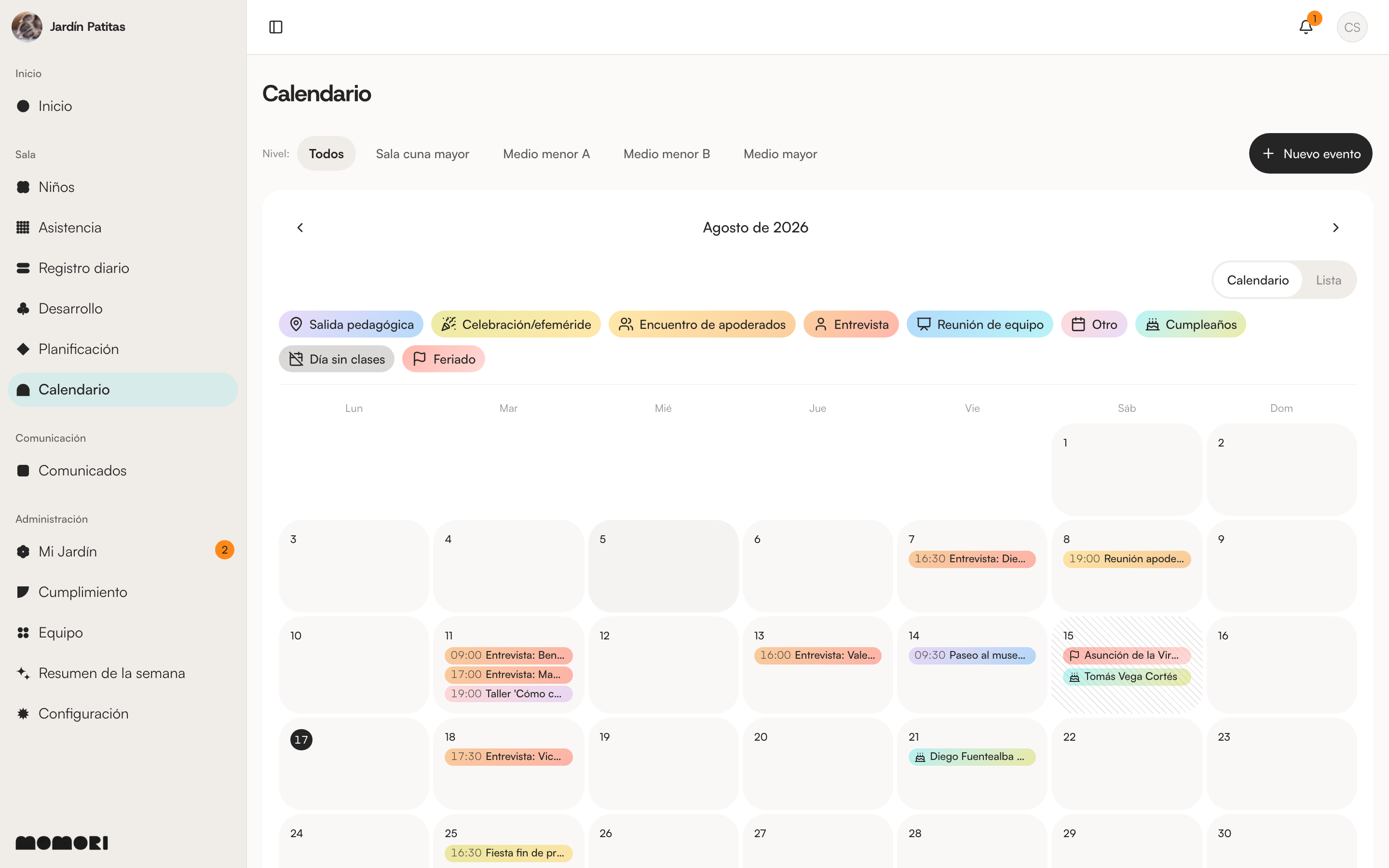
Puedes ver el mes en Calendario o en Lista, con una leyenda de los tipos de evento. Los feriados aparecen marcados, y las entrevistas que las educadoras agendan con las familias también aparecen solas en el calendario.
Mirar el calendario
Arriba a la derecha eliges entre Calendario (la grilla del mes) y Lista (los días con actividad, uno debajo del otro). Momori recuerda la vista que elegiste para la próxima vez que entres.
- En Calendario te mueves mes a mes con las flechas.
- En Lista eliges el período que quieres mirar. Una línea Desde hoy separa lo que ya pasó de lo que viene.
- Los chips de Nivel de la barra de arriba filtran por curso: eliges uno y ves sus eventos más los de toda la comunidad. Con el filtro puesto aparece ✕ Quitar filtros. Los feriados y los cumpleaños no se filtran, porque no son de un curso.
- Nuevo evento está a la derecha de esa misma barra. El período no va ahí: vive dentro de la vista de grilla, junto a la navegación del mes, porque en esa vista el mes y el período son el mismo control.
Al tocar un evento se abre su detalle sin sacarte del calendario. Las entrevistas son la excepción: te llevan a la ficha del niño, que es donde vive esa conversación.
Cuando la consulta falla, Momori te dice No pudimos cargar el calendario y te ofrece reintentar, en vez de mostrarte un mes vacío que se leería como "no hay nada". Tus eventos siguen guardados.
Crear un evento
- Entra a Calendario y usa Nuevo evento (o toca un día del mes).
- Elige el tipo de evento:
- Salida pedagógica
- Encuentro de apoderados
- Reunión de equipo (interna: las familias no la ven)
- Celebración/efeméride
- Día sin clases
- Feriado
- Otro
- Escribe el título y, si quieres, una descripción.
- Indica la fecha. Si el evento dura toda la jornada, marca Todo el día; si no, pon la hora de inicio y la hora de fin (las dos son obligatorias).
- Elige los destinatarios (ver abajo).
- Usa Guardar evento.
Entrevista ya no es un tipo que puedas elegir acá. Las reuniones con apoderados se agendan desde Entrevistas, así quedan en el registro del niño con su motivo, sus participantes, la confirmación y los acuerdos. Una vez agendadas aparecen solas en el calendario —desde que tienen fecha, con el rótulo (por confirmar) mientras la familia no responde—. Los eventos de entrevista creados antes siguen intactos y se pueden editar.
Día sin clases y Feriado son decisiones de la dirección: la educadora no ve esos dos tipos al crear un evento.
Destinatarios (a quién va dirigido)
En Destinatarios eliges:
- Toda la comunidad: el evento aplica a todas las familias del jardín.
- Nivel: eliges a quién va dirigido de la lista de abajo. Si tu jardín divide un nivel en cursos, ahí aparecen los cursos (por ejemplo, Medio menor A y Medio menor B); si no divide nada, aparecen los niveles tal cual.
Una educadora solo puede dirigir eventos a sus propios niveles: en su lista no aparecen los demás.
Un día sin clases y un feriado son bloques de fecha: siempre duran todo el día, aplican a todo el jardín y quedan marcados también en la asistencia. En esos casos el selector de destinatarios no aparece.
Cumpleaños en el calendario
Con la función Cumpleaños en el calendario activada (viene encendida por defecto, ver Configurar los módulos), los cumpleaños de los niños y del equipo aparecen como entradas automáticas, calculadas desde su fecha de nacimiento; por ejemplo, "Cumpleaños de Emilia · Cumple 4 años". No hay que crearlos ni mantenerlos.
Los cumpleaños de los niños los ve todo el que vea el calendario (cada familia, los de los niveles de sus hijos); los del equipo son visibles solo para el personal, nunca para los apoderados.
Recordatorios por correo y confirmación de asistencia
Si tu jardín activó Recordatorios por correo (ver Configurar los módulos), Momori envía a los apoderados un correo un día antes de cada evento.
En salidas pedagógicas, celebraciones, encuentros de apoderados y entrevistas, el correo incluye los botones Confirmar asistencia y No asistiré. El apoderado también puede responder desde el detalle del evento en la app, con Confirmo o No asistiré; una vez pasada la fecha, el detalle solo dice El evento ya pasó. En el detalle del evento tú ves el resumen de Confirmaciones: confirmados, declinados y pendientes.
Las familias sin cuenta reciben el mismo recordatorio en el correo de contacto que tengan registrado, pero sin botones de confirmación ni enlace a la app.
Para apoderados que olvidan revisar la app, el recordatorio por correo con confirmación de asistencia ayuda a saber cuántas familias llegarán antes del encuentro o la salida.
Editar o eliminar un evento
Abre el evento y usa Editar evento o Eliminar evento. Puedes hacerlo si eres de la dirección o si creaste el evento tú. Si el evento ya tiene confirmaciones, Momori te avisa cuántas son antes de eliminarlo.