Comunicados
En Comunicados publicas avisos y minutas para las familias. Puedes dirigir cada comunicado a todas las familias, a ciertas salas, a una familia o a un solo apoderado, y además enviarlo por correo.
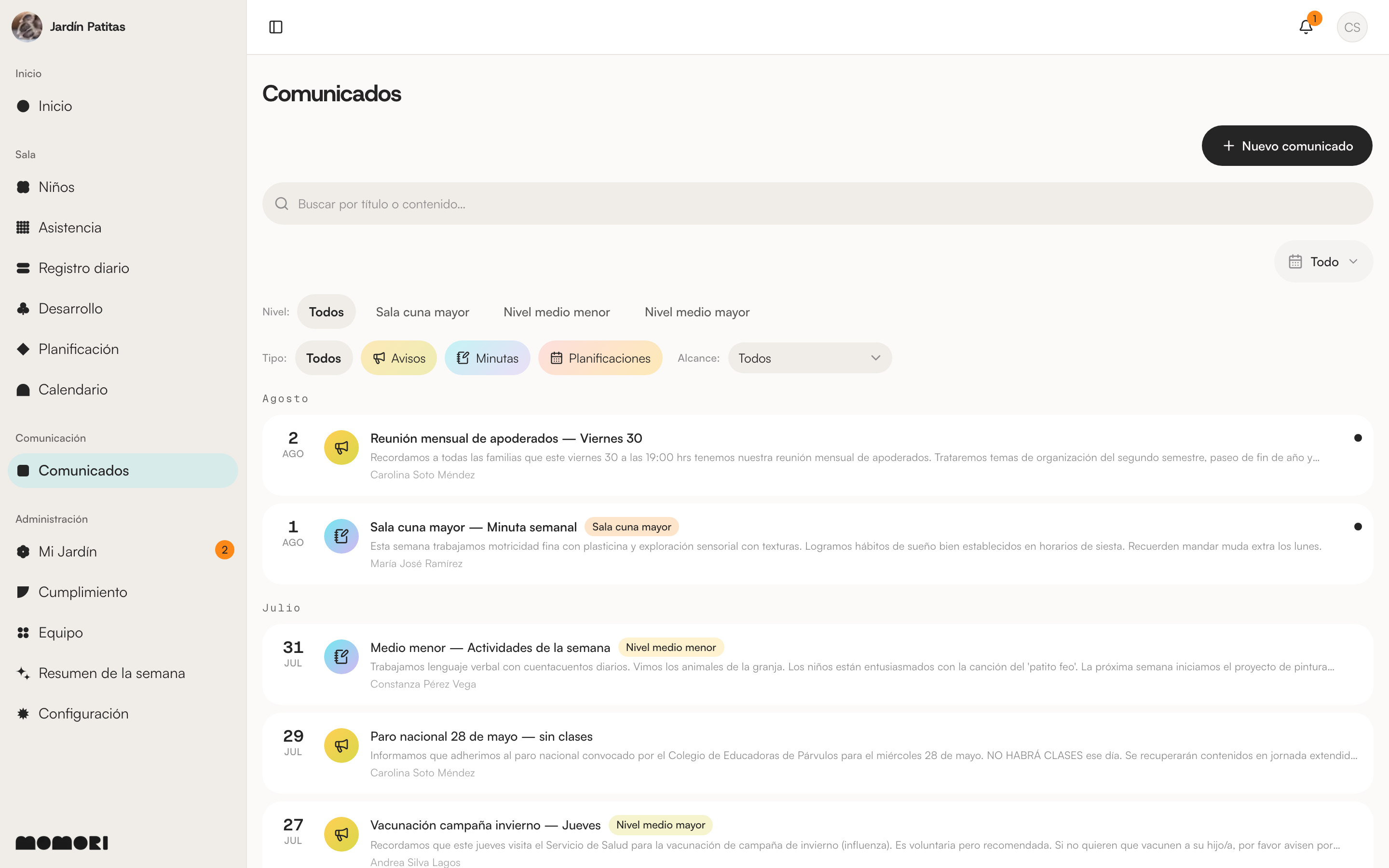
Crear un comunicado
- Entra a Comunicados y usa Nuevo comunicado: el formulario se abre en una ventana sobre el listado.
- Elige el tipo: General o Minuta de comidas (la minuta solo aparece si tu jardín tiene activada la función Servicio de alimentación, ver Configurar los módulos).
- Elige los destinatarios (alcance, ver abajo).
- Escribe el título y el contenido. El editor permite dar formato al texto e insertar imágenes.
- Si quieres, suma un adjunto con Agregar archivo: un PDF o una imagen (JPG/PNG) de hasta 10 MB, ideal para el menú de la minuta.
- Revisa las opciones de envío: También enviar por correo y Avisar a las educadoras de la sala.
- Usa Publicar.
El comunicado les llega a las familias como aviso dentro de la app. Al publicar te confirmamos a cuántas personas llegó ("Comunicado enviado a 24 apoderados"). Si no encontramos a nadie a quién avisar, te lo decimos para que revises que los niños tengan apoderado vinculado.
Mientras redactas, el tipo, el título y el contenido se guardan en tu dispositivo: junto al botón de publicar verás el chip Borrador guardado en este dispositivo. Si cierras la ventana sin querer o se corta la conexión, al volver te ofrecemos recuperar ese borrador. Los destinatarios y el adjunto no se guardan; esos los eliges de nuevo. Y si intentas cerrar la ventana con cambios sin publicar, Momori te pregunta antes de descartarlos.
Las imágenes que insertes en el cuerpo quedan visibles para cualquiera con el enlace (van dentro del correo). No incluyas fotos de niños u otra información sensible; para eso, mejor enlaza a la plataforma.
Alcances (a quién le llega)
- A todas las familias: llega a todos los apoderados del jardín.
- Por niveles: eliges una o varias salas y llega solo a los apoderados de esas salas. Si tu jardín dividió algún nivel en cursos, este botón dice Por cursos y cada opción es un curso ("Medio menor B"), con el color de su nivel; un nivel sin dividir sigue apareciendo como un solo destino.
- A una familia: eliges un niño y el comunicado llega a todos sus apoderados responsables. Antes de publicar, Momori te muestra a quién le va a llegar.
- Un apoderado: llega solo al apoderado que elijas. Útil para mensajes personales.
Usa el buscador por nombre del apoderado o del niño para encontrar al destinatario de inmediato.
Desde la dirección puedes elegir cualquier nivel o curso del jardín. Una educadora solo puede dirigir un comunicado a sus salas: sus niveles asignados y, dentro de un nivel dividido, solo sus cursos. Si apagaste Comunicados en una sala desde la configuración, esa sala deja de ofrecerse como destino (los comunicados que ya se enviaron ahí se conservan).
Si en el alcance "A una familia" excluyes a algún apoderado, ten en cuenta que, por normativa, las comunicaciones sobre el niño deberían llegar a todos sus apoderados responsables. Asegúrate de tener un motivo válido: la exclusión queda registrada.
Un mensaje "A una familia" lo verán todos los apoderados del niño. Evita incluir datos que un apoderado no deba ver del otro.
Avisar a las educadoras de la sala
Al crear un comunicado dirigido a todas las familias o por niveles, Momori avisa también en la plataforma a las educadoras de esas salas. La opción Avisar a las educadoras de la sala viene activada y solo la ves tú: puedes desactivarla para un comunicado puntual. Los comunicados dirigidos a una familia o a un apoderado nunca se avisan al equipo.
Cuando el destino es un curso, el aviso llega a las educadoras de todo el nivel, no solo a las del curso elegido: es informativo y le sirve a quien comparte la sala. El comunicado en sí les llega únicamente a las familias del curso.
En el sentido contrario, tú recibes el aviso de todo comunicado del jardín, incluidos los que publican las educadoras. Eso no se puede desactivar.
Enviar también por correo
Marca También enviar por correo para que, además del aviso en la app, el comunicado llegue por correo a los destinatarios del alcance que elegiste (todas las familias, las salas, la familia o el apoderado). También les llega a los apoderados sin cuenta cuyo correo esté anotado en la ficha del niño; ese correo va sin el botón para abrirlo en Momori, porque no tienen dónde entrar, y esas personas también suman al conteo que te mostramos al publicar.
La opción solo está disponible al crear: al editar un comunicado, el correo no se reenvía.
Copia al equipo (BCC)
Si tu jardín tiene activada la función Copia al equipo (ver Configurar los módulos), cada comunicado que tú envías por correo manda también una copia a la dirección del jardín, para que quede respaldo de lo enviado.
Los comunicados que envía una educadora copian siempre a la dirección, con esa función activada o no: no se puede enviar un comunicado a las familias sin copia a la directora.
Editar un comunicado
Desde el detalle de un comunicado puedes usar Editar comunicado. Como dirección puedes editar cualquier comunicado del jardín; una educadora solo los suyos. Al guardar una edición, se avisa del cambio a los apoderados destinatarios; si solo agregaste personas, el aviso llega únicamente a las nuevas.
Si el comunicado se envió a una sala que hoy ya no está entre tus destinos —un nivel desactivado, o una sala donde apagaste Comunicados—, ese destino aparece marcado y no se puede desmarcar ("Esta sala ya no está a tu cargo; el destino se conserva"). Se mantiene tal como se guardó y el comunicado les sigue llegando.
Un comunicado es el registro de lo que el jardín le envió a las familias, así que no hay opción de borrarlo. Si algo quedó mal dicho, edítalo o publica uno nuevo.
Buscar y filtrar
La barra de filtros está siempre a la vista, aunque todavía no haya comunicados, y cada control lleva adelante el rótulo de lo que filtra:
- Nivel: aparece cuando hay más de un nivel a la vista y precisa el alcance Por niveles. Incluye también los comunicados dirigidos a un curso de ese nivel.
- Tipo: Todos, Avisos, Minutas y Planificaciones. Cada chip toma el color de su tipo al elegirlo; sin elegir van sin color.
- Alcance, el desplegable que cierra la fila de filtros: Todos, A todas las familias, Por niveles, A una familia, A un apoderado.
- Período, al otro extremo de esa misma fila: Semana, Mes (lo que ves al entrar), Semestre, Año o Todo. Usa Todo para llegar a los comunicados antiguos.
Con algún filtro puesto aparece ✕ Quitar filtros al final de la fila. La búsqueda por título o contenido va sola, en la fila de abajo.
Cada comunicado de la lista lleva un chip por cada sala destinataria, con el color de su nivel. Los comunicados de tipo Planificación son los resúmenes de la semana que las educadoras comparten con las familias desde el módulo de Planificación.
Lanzar un comunicado desde la ficha del niño
También puedes iniciar un comunicado dirigido a una familia directamente desde la ficha del niño, con la acción Enviar comunicado a la familia. Eso abre el formulario ya apuntando a los apoderados de ese niño.