Tu equipo
En Equipo gestionas a todas las personas que trabajan en el jardín: las invitas, revisas su ficha, defines su rol, qué curso ve cada educadora y si su documentación está al día. Lo encuentras en Mi Jardín, en la pestaña Equipo.
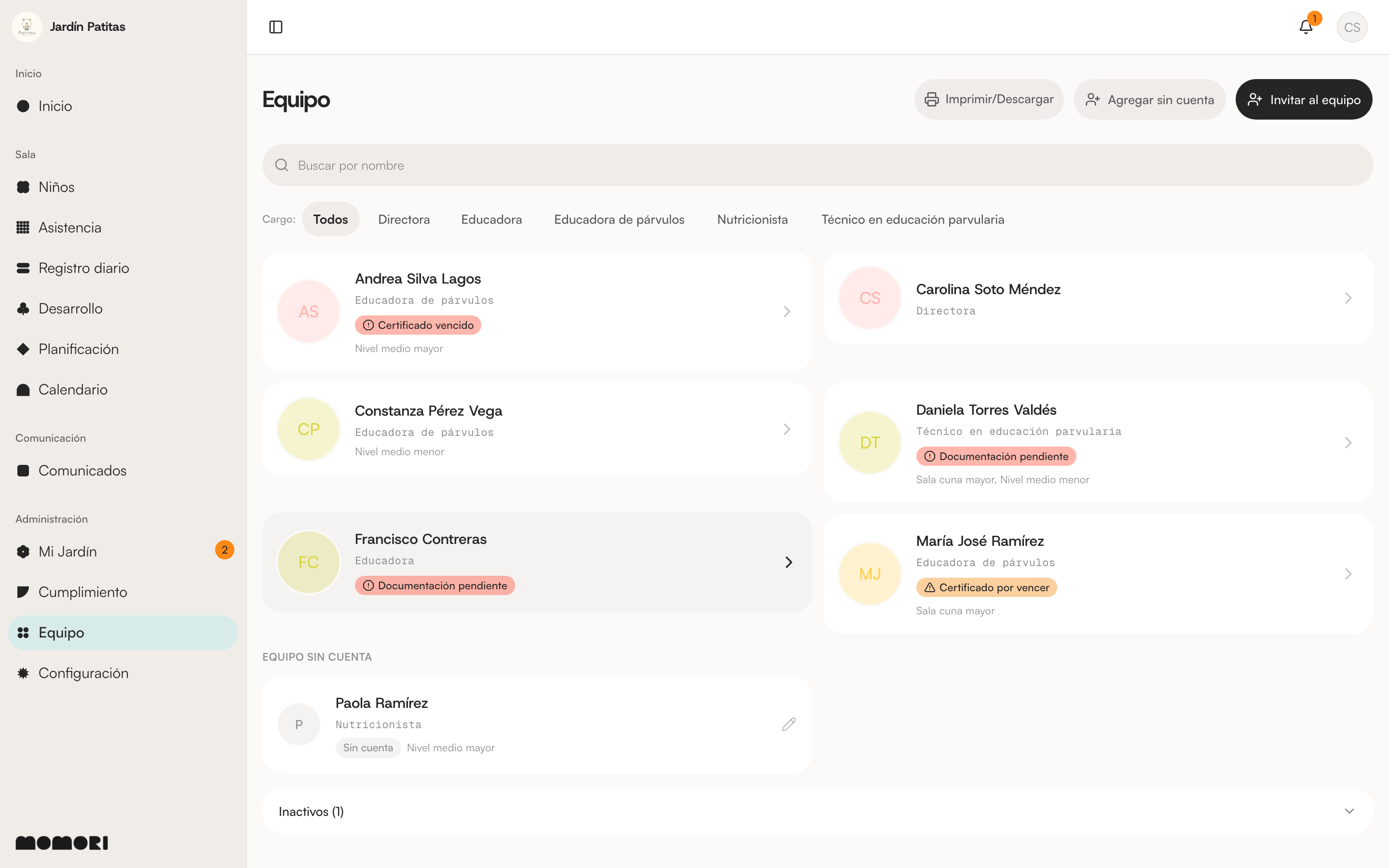
Equipo dejó de tener su propia entrada en el menú de la dirección —también en el botón Más del teléfono— y pasó a ser una pestaña de Mi Jardín, junto a Capacidad y Cumplimiento. Su dirección no cambió, así que los enlaces que ya tenías siguen funcionando.
Invitar a una persona
- Entra a Equipo y usa Invitar al equipo. Si todavía no hay nadie, el mismo botón aparece en el centro de la pantalla.
- Escribe el Nombre de la persona y, si quieres, su Cargo (por ejemplo, "Técnica en párvulos"). Momori te sugiere cargos ya usados.
- Define en cuántos días expira la invitación (7 por defecto) y usa Crear invitación.
- Comparte tú el enlace con la persona (por WhatsApp, correo o como prefieras). Puedes copiarlo con un toque; en el celular se abre directamente el menú de compartir.
La persona acepta la invitación, crea su cuenta y queda dentro del jardín como Educadora. Si va a ser directora, cámbiale el rol después desde su ficha.
La invitación se comparte de forma manual: tú le haces llegar el enlace. No hay un envío automático de correo de invitación.
Las invitaciones aún no aceptadas aparecen arriba, en Invitaciones pendientes: desde ahí puedes copiar de nuevo el enlace, ver cuándo vence cada una o revocarla. Una invitación revocada no se puede reactivar: crea una nueva.
Equipo sin cuenta
No todo el equipo necesita usar la app. Con Agregar sin cuenta registras a una persona solo con su ficha: nombre, función (Educadora, Técnico/a, Auxiliar, Manipuladora de alimentos u Otro), cargo, el nivel que apoya y su fecha de nacimiento. Aparece en la sección Equipo sin cuenta.
Solo educadoras y técnicas cuentan al coeficiente técnico. Si a una persona sin cuenta le asignas un nivel y su función cuenta, suma al coeficiente de esa sala (ver Capacidad y ocupación).
Cuando alguien sin cuenta deja el jardín, usa Dar de baja en su ficha.
La ficha de cada persona
Al tocar a alguien de la lista se abre su ficha, con su foto, cargo y un resumen de datos clave. Sus secciones:
- Datos administrativos: cargo, fecha de contratación, teléfono, RUT, dirección, correo personal y contacto de emergencia. Si faltan datos, la ficha te lo marca ("Faltan 3 datos").
- Fecha de nacimiento: si la completas, su cumpleaños aparece automáticamente en el calendario del equipo. Solo la dirección (y la propia persona) puede verla y editarla.
- Certificados: el Certificado de Inhabilidades para trabajar con menores de edad y el Título profesional o técnico de cada persona, con su estado: Vigente, Por vencer, Vencido o Pendiente. Puedes Subir, Ver o Reemplazar cada documento.
- Curso asignado: el o los cursos que esa persona ve en la app. Si en tu jardín ningún nivel está dividido en cursos, la caja se llama Nivel asignado y habla de niveles: nombra lo que ahí se asigna de verdad.
- Permisos del jardín: ver más abajo.
- Acceso y rol: su rol actual, Cambiar rol y Desactivar cuenta.
El estado de los certificados aparece también en la lista de Equipo y en la pestaña Cumplimiento, en la caja Del personal: cuántas personas están al día y cuántas requieren atención, con un acceso directo a Ver el equipo.
Roles
- Directora: administración completa del jardín: configuración, equipo, cumplimiento, capacidad y toda la sala.
- Educadora: su sala día a día: niños, registro diario, asistencia, planificación y observaciones, según los módulos activos.
Para cambiar el rol de alguien, abre su ficha y usa Cambiar rol en Acceso y rol. Momori no te deja dejar al jardín sin directora: si es la única directora activa, primero asigna a otra persona como directora.
El curso que ve una educadora
Una educadora solo ve los cursos que le asignas. En su ficha, en Curso asignado —o Nivel asignado, si tu jardín no divide los niveles en cursos—, marca los que le corresponden y Guarda (el botón se activa cuando cambias algo).
Cada nivel activo aparece como una opción. Si un nivel está dividido en dos cursos —por ejemplo, Medio menor A y Medio menor B—, aparece una opción por curso, así puedes dejar a una educadora solo en B. Lo que marques se ve como etiquetas en su ficha y también en su tarjeta del listado.
Una educadora sin curso asignado entra a Momori, pero no ve niños ni registros: su acceso a la sala sale justamente de los cursos que le marcaste. Si no aparecen cursos para asignar, primero activa los niveles en Configuración → Niveles y capacidad.
Permiso para ver el Cumplimiento
Por defecto la Carpeta del jardín / Cumplimiento es solo de la dirección. Si quieres que una educadora pueda ver los documentos y protocolos (solo lectura, sin editar ni subir), activa el permiso Puede ver los Documentos del jardín en su ficha. Este permiso solo aplica a educadoras.
Desactivar y reactivar a alguien
Cuando una persona deja el jardín, usa Desactivar en su ficha: deja de tener acceso, pero sus registros diarios, asistencia y planificación se conservan íntegros. Queda en la sección Inactivos de la lista, desde donde puedes Reactivar su cuenta cuando quieras.
Imprimir la nómina del equipo
Con Imprimir/Descargar, arriba en Equipo, generas una versión imprimible de la nómina del equipo, con el nombre de tu jardín en el encabezado.
Buscar y filtrar
Sobre la lista está la barra de filtros, con el rótulo de lo que filtra cada control:
- Nivel: los niveles que tu equipo realmente tiene asignados, no todos los del jardín. Una educadora con dos niveles aparece en los dos; quien no tiene ninguno queda fuera de cualquier filtro de nivel.
- Cargo: aparece solo cuando hay más de un cargo distinto en el equipo.
Con algún filtro puesto aparece ✕ Quitar filtros. La búsqueda por nombre va en su propia fila, debajo de los filtros.