Asistencia del día
En Asistencia marcas quién vino y quién faltó cada día, registras las salidas y, si tu jardín lo usa, la hora de llegada de cada niño. La encuentras como Asistencia. En el computador está en el menú lateral, bajo el rótulo Sala (ese rótulo agrupa, no se hace clic en él). En el teléfono no hay menú lateral: si eres educadora está en la barra de abajo, y si eres de la dirección, dentro de Más.
La Asistencia viene activada por defecto en Momori. Si no aparece en tu menú, tu jardín la desactivó desde la configuración. Y si todavía no tienes un curso asignado, la pantalla te lo dice: pídele a la dirección que te asigne uno.
La lista del día
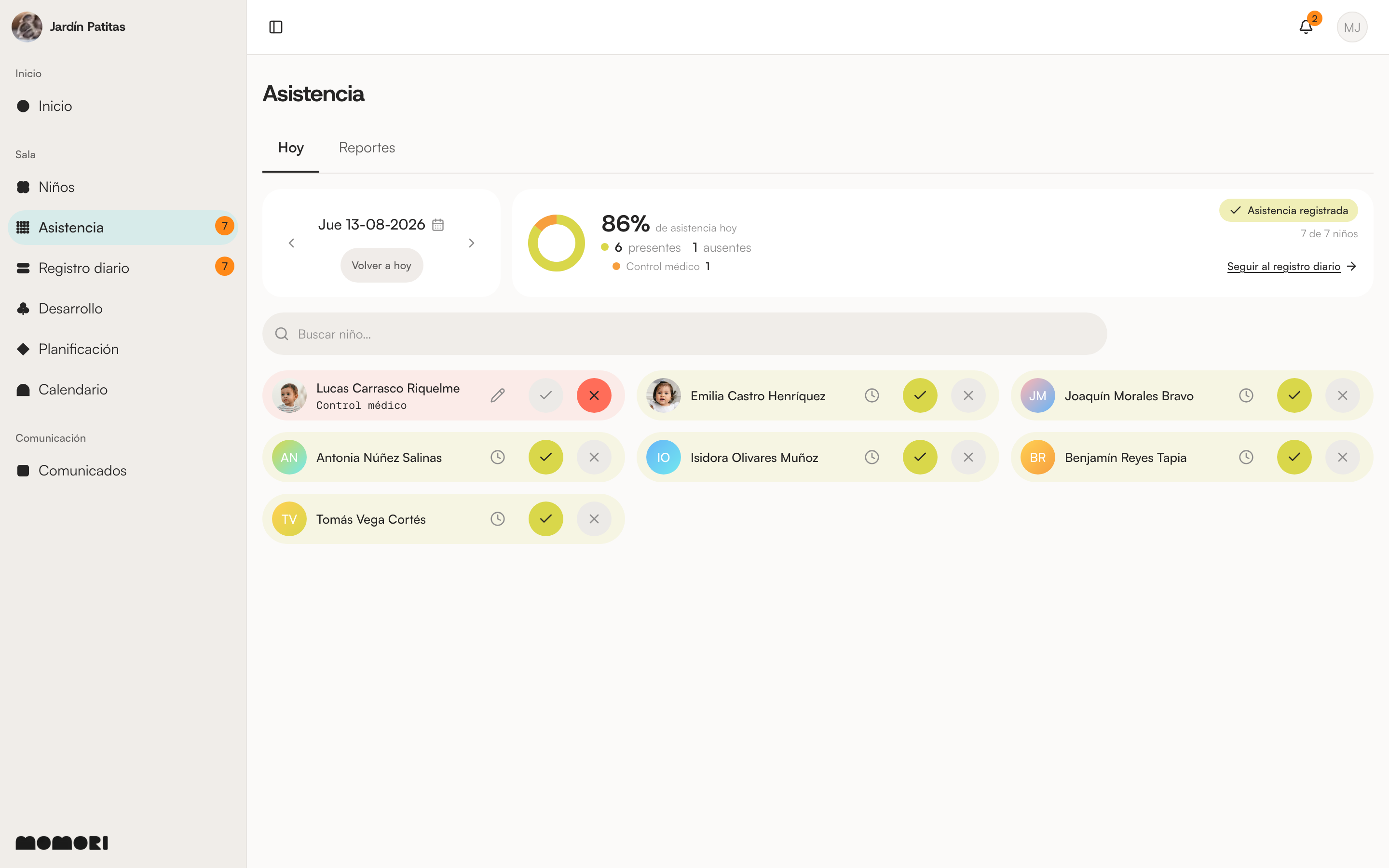
Arriba van dos cajas en una misma fila: a la izquierda el resumen del día en una dona —el porcentaje de asistencia, cuántos niños llevas registrados (por ejemplo, "18 de 20 niños") y cuántos faltan por registrar—, y a la derecha, en una caja gris, el selector del día que estás mirando: el ícono de calendario arriba, el día al medio (con flechas para moverte) y Volver a hoy abajo. En el teléfono las cajas se apilan y el día queda arriba del resumen.
Cada niño aparece en una tarjeta con dos botones: Presente (✓) y Ausente (✗). Cuando miras todos los niveles a la vez, la lista se agrupa por nivel con su rótulo.
Sobre la lista está la barra de filtros, con el rótulo de lo que filtra cada control:
- Nivel: los chips de tus cursos o niveles, cuando tienes más de uno.
- Bloque: solo si tu jardín tiene tarde. Con jornada de tarde formal dice Mañana y Tarde; con extensión horaria dice Mañana y Extensión. Al moverte de día con las flechas, el bloque se mantiene.
- Estado: Todos, Sin marcar, Presente o Ausente, cada chip con el color de su estado. Va justo sobre la lista, no en la fila de filtros de arriba. Si filtras por Sin marcar y no queda nadie, verás Lista completa — No queda nadie por marcar.
Con algún filtro puesto aparece ✕ Quitar filtros. Con más de ocho niños, la búsqueda por nombre va en su propia fila debajo.
El selector de fecha no sube a la barra de filtros: se queda arriba, en su caja gris junto a la dona, porque la fecha no es un filtro más sino el eje de la pantalla — de qué día estamos hablando. Es el mismo selector, en el mismo lugar, en Registro diario, Cobros y los Reportes de asistencia.
Cómo funciona: nadie viene marcado por defecto
Un niño sin marcar se ve sin marcar: la asistencia es un registro oficial y Momori no da a nadie por presente hasta que tú lo confirmas.
- Marca Presente o Ausente niño por niño a medida que llegan o cuando ya sabes quién faltó.
- Si prefieres partir por las ausencias, márcalas primero y cierra el día con Marcar el resto como presente (o Marcar a todos como presente si no hubo ausencias). El botón te dice cuántos marcó y ofrece Deshacer por si te equivocaste.
Mientras quedan niños sin marcar, el resumen dice "Faltan N por registrar"; cuando el día queda completo pasa a Asistencia registrada y, si tu jardín usa el registro diario, aparece el atajo Seguir al registro diario con los mismos niños ya filtrados.
El cierre masivo solo existe para hoy: en días pasados cada marca se corrige una a una.
Una tarjeta se pinta como presente o ausente recién cuando el servidor confirma. Si la conexión está mala, verás Guardando… y, si no alcanza a guardar, Error al guardar: la marca vuelve atrás para que la repitas. Nada queda "pintado" sin estar registrado.
Motivo de ausencia
Al marcar a un niño como ausente puedes indicar el motivo: Enfermedad, Control médico, Vacaciones, Compromiso familiar, Otro o Sin aviso, y dejar Notas con detalles. El motivo queda como subtítulo bajo el nombre del niño y lo editas después con el lápiz.
Avisos de las familias
Si tu jardín tiene activo el Aviso de ausencia del apoderado (viene activado por defecto), las familias pueden avisar desde su cuenta que un niño no asistirá. En la tarjeta verás "La familia avisó" junto al motivo que indicaron, y en el Inicio aparece el bloque Avisos de inasistencia con las ausencias avisadas para hoy; cada aviso te lleva directo a la fila de ese niño.
Hora de llegada (si tu jardín lo usa)
Registrar hora de llegada es una opción que la dirección activa en la configuración (viene apagada por defecto).
Si está activada:
- Al marcar Presente se registra la hora de llegada, en hora de Chile, y la app marca Atraso cuando el niño llegó después del inicio de jornada que definió tu jardín.
- Puedes editar la hora de llegada desde el lápiz de la tarjeta si quedó mal (queda señalada como "Editada").
- Si marcaste a varios con Marcar el resto como presente, esos niños quedan presentes sin hora; la tarjeta te ofrece Agregar hora de llegada para completarla cuando corresponda.
Si no está activada, la asistencia es simplemente presente o ausente.
Salidas (si tu jardín lo usa)
El Registro de salida viene activado por defecto; la dirección puede apagarlo si el jardín no lo necesita. Cuando un niño presente se va, toca Registrar salida:
- Queda registrada la hora de salida.
- Eliges la persona autorizada que se lo lleva (de las personas registradas en la ficha del niño).
- Si es una salida excepcional (alguien no habitual), indicas el motivo de la excepción y pides una firma en pantalla; si esa persona no está entre las autorizadas, escribes a mano quién retira.
La salida solo se registra el mismo día (no se puede "fabricar" en fechas pasadas), y puedes corregirla después con Editar salida. La tarjeta muestra Pendiente de salida mientras el niño sigue en el jardín.
La extensión de la tarde
Si tu jardín declaró que su tarde es extensión horaria —el mismo curso de la mañana que se queda más rato—, el bloque Extensión te muestra quiénes se quedan ese día: las mismas tarjetas, el mismo resumen con dona y los mismos separadores de sala que la mañana, con los niños cuyo patrón semanal incluye ese día.
- Marcas igual que en la mañana: Presente o Ausente, niño por niño. Cuando está todo marcado el resumen dice Extensión registrada.
- Quien faltó en la mañana aparece señalado con Faltó en la mañana.
- Ajustar quiénes se quedan hoy sirve para el día suelto: "Toca a quien cambie solo por este día. Los que se quedan aparecen marcados; el resto, no. Su semana normal no cambia." El niño que entró así queda marcado como Solo por hoy.
- Si ese día no se queda nadie, verás Este día no se queda nadie en la extensión. En un día que todavía no ocurre se puede mirar pero no marcar: "Este día todavía no ocurre: se puede ver quiénes se quedan, pero no marcar."
Quién se queda de forma habitual se anota en la ficha de cada niño (ver Niños y familias).
Marcar acá no escribe en la asistencia del día. La extensión es un servicio adicional y se registra aparte, para que el número que el jardín le muestra a la Superintendencia no se mueva. Por eso el filtro se llama Extensión y no Tarde.
Corregir un día que ya pasó
Puedes volver a un día anterior con el selector de fecha y corregir una marca. Antes de guardar, la app te avisa: "Estás cambiando un día que ya pasó", porque esa asistencia ya es un dato oficial del jardín. Confirma con Sí, corregir solo si estás arreglando un error.
Si un niño se retiró del jardín o se matriculó después, en los días fuera de su matrícula aparece como No estaba matriculado y no cuenta.
Reportes
Además de Hoy, la pestaña Reportes reúne la asistencia por período. El período salió de la barra de filtros: ahora va donde el día en la vista de hoy —a la derecha del resumen, en su caja gris— y eliges el rango ahí (semana, mes, semestre, año o fechas propias). Al lado ves Asistencia del período con la comparación contra el período anterior, el mejor día y el peor día, y las vistas Por períodos y Por niño (porcentaje, atrasos, días hábiles), con Imprimir/Descargar. Con el rango en Semana aparece además la cuadrícula de un niño por fila y un día por columna.
Como educadora ves los reportes de tus propios cursos; la dirección ve el jardín completo. Si no aparece la pestaña es porque no tienes un curso asignado.
No se puede registrar asistencia en un feriado, en un día sin clases del jardín ni en un día futuro. La app te lo indica con el aviso correspondiente y un enlace para Volver a hoy.