Registro diario
El Registro diario (antes llamado Bitácora) es el registro del día de cada niño o niña: cómo comió, cómo durmió, sus mudas y las notas del día que quieras dejarles a las familias. Cuando publicas un registro, los apoderados pueden verlo desde su cuenta.
Lo encuentras como Registro diario. En el computador está en el menú lateral, bajo el rótulo Sala (ese rótulo agrupa, no se hace clic en él). En el teléfono no hay menú lateral: si eres educadora está en la barra de abajo, y si eres de la dirección, dentro de Más.
El Registro diario viene activado por defecto en Momori. Si no lo ves en el menú, tu jardín lo desactivó desde la configuración (o el registro del día se lleva como Observaciones en los niveles mayores). También se puede apagar por nivel: en ese caso el nivel desaparece de los filtros y sus niños no aparecen en la lista, aunque tú los tengas asignados.
Elegir al niño y el día
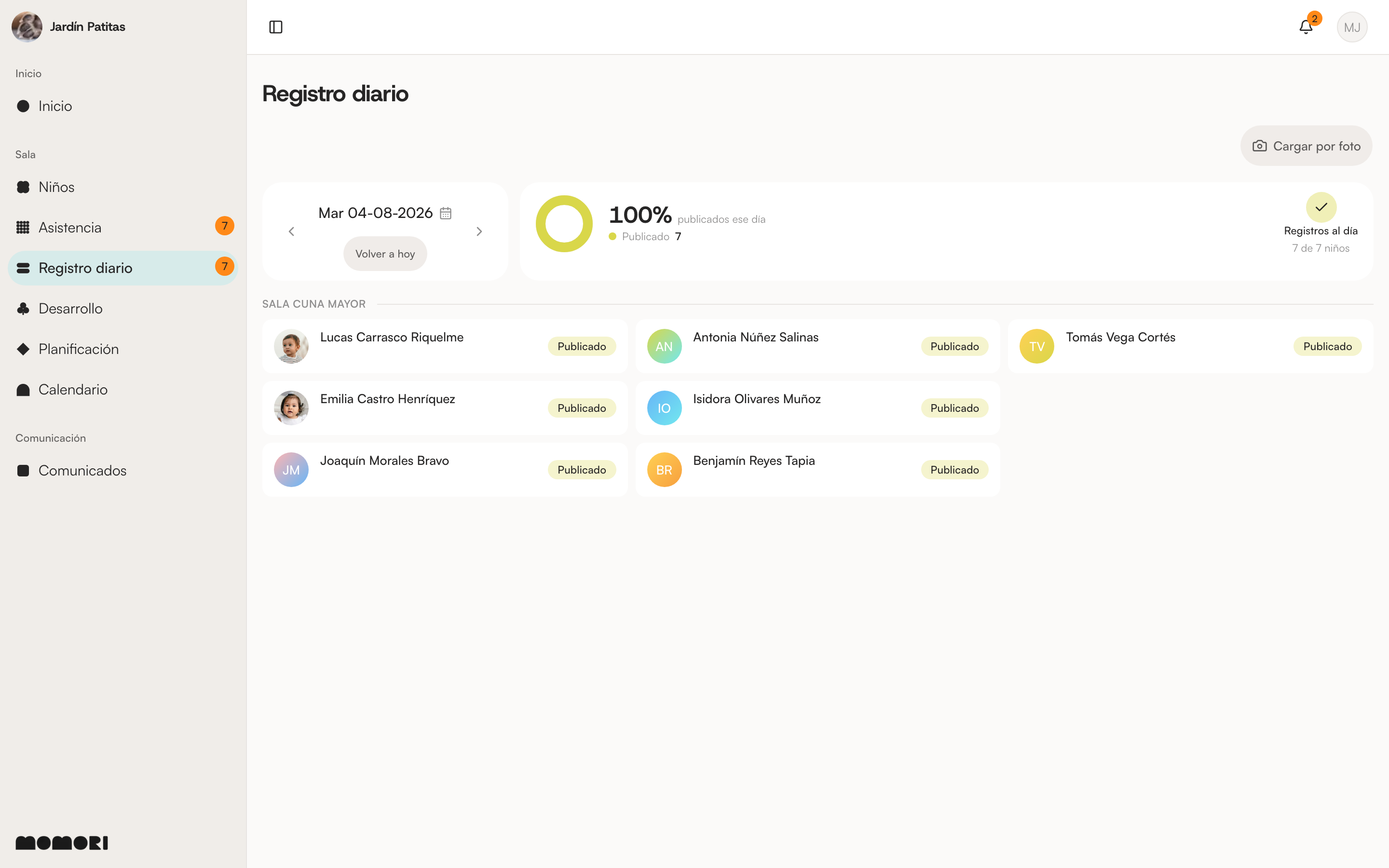
Arriba, en una misma fila, van el resumen del día y el día: el resumen a la izquierda y, a la derecha, en una caja gris, el selector de fecha —el ícono de calendario arriba, el día al medio y Volver a hoy abajo—. Parte en Hoy; puedes retroceder para revisar o completar un día anterior y volver desde ahí mismo. En el teléfono las dos cajas se apilan y el día queda arriba del resumen.
El resumen es una dona con el porcentaje de registros publicados ("publicados hoy", o "publicados ese día" cuando estás en una fecha anterior) y la cuenta por estado: Publicado, Borrador y Sin registro. A la derecha ves cómo va el día: Registros al día cuando no queda nada, o Faltan N por registrar, con el detalle de cuántos niños llevas publicados del total.
Sobre la lista está la barra de filtros, con el rótulo de lo que filtra cada control:
- Nivel: si tienes más de un nivel asignado, los chips te dejan ver solo esa sala; Todos los muestra a todos. Si un nivel está dividido en más de un curso, cada curso trae su propio chip.
- Estado: Todos, Sin registro, Borrador o Publicado, cada chip con el color de su estado. Sirve para quedarte solo con los que faltan. Si no queda nadie en ese estado verás Nadie en ese estado — Prueba con otro estado o mira a todos.
Con algún filtro puesto aparece ✕ Quitar filtros para volver a verlos todos. Cargar por foto va a la derecha de la barra, como acción secundaria. El día no entra en la barra: se queda arriba, en su caja gris junto a la dona.
Cada niño muestra el estado de su registro del día: Borrador, Publicado o Sin registro.
Toca un niño para abrir su registro del día.
Si la lista aparece vacía ("No hay niños asignados a tus niveles"), es porque todavía no tienes una sala asignada: pídeselo a la dirección, y desde ahí puedes Volver al inicio.
Registrar el día, por etapas
El registro se abre en una ventana sobre la lista y se completa en cuatro etapas: Alimentación, Sueño, Mudas / Baño y Notas del día. Cada etapa se va marcando como completa, y todo se guarda solo a medida que avanzas (verás "Guardando…" y luego "Guardado automáticamente"). Si el guardado falla —te quedaste sin señal, por ejemplo— verás "No se pudo guardar el registro" y un botón Error al guardar, Reintentar; lo que escribiste queda respaldado en el dispositivo, así que al volver a abrir ese día lo recuperas. Al salir, el botón dice Guardar y cerrar si quedaba algo por guardar y Cerrar si ya estaba todo guardado; en los dos casos vuelves a la lista para seguir con el siguiente niño.
Alimentación
Registra la Colación y el Almuerzo por separado. Para cada comida eliges cuánto comió:
- Comió todo
- Comió la mitad
- Comió poco
- No comió
- No aplica (úsalo cuando ese momento no corresponde, por ejemplo si el niño no almuerza en el jardín)
Puedes agregar Notas con detalles de la alimentación.
Bajo el campo de Notas de colación, almuerzo, sueño y mudas aparecen chips de Notas frecuentes: las frases que se repiten todos los días ("Pidió más", "Le costó quedarse dormido", "Crema de pañal"). Al tocar una, queda escrita en la nota en su propia línea y la puedes editar como cualquier texto. La que ya pusiste queda marcada y no se vuelve a agregar.
Sueño
Registra la Duración de la siesta:
- No durmió
- Menos de 30 min
- 30 a 45 min
- 45 min a 1 hr
- 1 hr a 1,5 hrs
- 1,5 hrs a 2 hrs
- Más de 2 hrs
- No aplica
Si quieres el detalle, más abajo están las Horas exactas (opcional): Se durmió a las y Despertó a las. Con las dos horas puestas, el tramo lo calcula la app ("El tramo se calcula solo con las horas que anotaste") y los botones de duración quedan desactivados. Si la hora de término no es posterior a la de inicio, te avisa y no cambia nada.
Y la Calidad del sueño: Tranquilo, Inquieto o No aplica. Si marcas No durmió o No aplica en la duración, no necesitas registrar calidad: la etapa queda completa solo con la duración.
Los registros antiguos que quedaron con los tramos de antes ("30 a 60 min", "1 a 2 horas") se siguen mostrando tal como se guardaron: no se reclasifican solos, porque el dato para decidir a qué mitad corresponden no existe.
Mudas / Baño
Registra las mudas del día indicando Orina y Deposición con los contadores; la app va sumando el Total para que la familia lo vea de un vistazo. Si hoy no hubo mudas, marca Sin mudas hoy (se desactiva solo si después registras una). También puedes dejar Notas.
Notas del día
Es la antigua sección "Observaciones" del registro: una nota libre sobre cómo estuvo el niño (estado de ánimo, hitos, incidentes). Para ayudarte a partir, aparecen chips con Ideas para escribir según el nivel del niño; tócalos para usarlos como punto de partida y usa Otras ideas para ver más. Luego redacta con tus palabras.
Si lo que escribiste vale la pena conservarlo en el historial pedagógico del niño, marca Guardar también en Observaciones: queda en el perfil del niño como registro pedagógico, además del registro del día.
Fotos
En esta misma etapa puedes adjuntar hasta 3 fotos al registro con Adjuntar foto.
Publicar
Mientras editas, el registro queda como borrador: es solo tuyo y del equipo, la familia todavía no lo ve.
Cuando esté listo, toca Publicar. Antes de confirmar, la app te muestra un resumen bajo el título "Se publicará" y un aviso claro:
Los apoderados de [nombre] podrán ver este registro desde su cuenta.
Confirma con Publicar registro.
Al publicar, la ventana se cierra y vuelves a la lista con el aviso "Registro de [nombre] publicado". Si todavía quedan registros por publicar en tus salas, el mismo aviso te lo dice ("Quedan N registros por publicar") y trae el botón Siguiente niño, que abre directo el registro del que sigue en la lista, sin tener que buscarlo.
Un registro publicado queda en solo lectura ("Registro publicado: el apoderado lo está viendo. Para modificarlo, usa Editar."). Si necesitas corregir algo, toca Editar: el registro vuelve a borrador y el apoderado deja de verlo hasta que lo publiques de nuevo.
Publicar es lo que vuelve el registro visible para los apoderados. Revisa el contenido y las fotos antes de confirmar.
Cargar por foto (planilla en papel)
Si en la sala prefieren registrar en papel durante el día, Momori puede leer la planilla por ti. Para que funcione, la dirección tiene que haber activado Lectura automática de documentos (IA) en Configurar los módulos: la foto de la planilla lleva los nombres y las observaciones de toda la sala, así que solo se manda al proveedor de IA si el jardín lo decidió.
- En Registro diario, entra a Cargar por foto (si no tienes ninguna sala asignada la opción no aparece: no habría a quién asignarle las filas). Si aún no tienes la planilla, usa el enlace "¿No tienes la plantilla? Imprímela acá" para abrir la plantilla imprimible (Imprimir/Descargar): una hoja con una fila por niño y columnas de colación, almuerzo, siesta, calidad de siesta y notas del día.
- Llénala a mano en la sala.
- De vuelta en Cargar registro por foto, toca Elegir foto y sube una foto de la plantilla llena (o un PDF). La app la lee con IA ("Leyendo la foto…").
- Revisa el resultado: las filas quedan en Listos (match seguro) o Por revisar (la app pregunta "¿A qué niño corresponde?"). Si dos filas quedaron asignadas al mismo niño, resuelve el conflicto antes de continuar; también puedes descartar filas que no correspondan.
- Confirma con Aplicar N registros. Quedan guardados como borrador: tú revisas y publicas cada uno como siempre. Al terminar, Abrir registro diario te lleva de vuelta a la lista.
Nada se publica automáticamente. Lo que lee la IA queda en borrador y siempre puedes corregirlo antes de publicar. Las filas sin asignar no se guardan; puedes registrarlas a mano desde Registro diario.
Ver el detalle y el historial
Desde la ficha del niño, la pestaña Registro diario muestra el historial de registros de ese niño, agrupados por mes y con el período que elijas. Cada tarjeta trae la fecha, el estado (Publicado o Borrador), cómo comió, cómo durmió, las mudas y quién lo registró. Puedes filtrar por estado con los chips Publicado / Borrador (o Todos).
- Toca una tarjeta para ver el detalle completo en una ventana: alimentación, sueño, mudas, notas del día y fotos, sin perder el scroll ni el período que tenías filtrado. La ventana muestra solo las secciones que tienen algo registrado: si ese día se anotó la comida pero no alcanzó a marcarse la siesta, "Sueño" no aparece, en vez de quedar como un título vacío.
- El lápiz de la tarjeta abre el mismo registro por etapas de siempre, ya apuntado a ese día: editar y crear son el mismo formulario.
- Abrir registro diario, arriba a la derecha, abre el registro por etapas para registrar desde la ficha. Acá el día sí se elige adentro (campo Día del registro, arriba de la primera etapa), porque en la ficha no hay navegador de fechas. No admite días futuros, y si ese día ya tiene registro se abre para seguir completándolo.
La página completa del registro sigue existiendo: es la que se puede compartir por link e Imprimir/Descargar.
Días sin clases y días futuros
No se puede registrar en un feriado, en un día sin clases del jardín ni en un día futuro: la app te muestra el aviso correspondiente ("Feriado", "Día sin clases" o "Día futuro") con la explicación, y ese día queda sin lista de niños. El selector de fecha se queda a la vista para que puedas moverte a otro día.