Planificación pedagógica
En Planificación organizas las experiencias de aprendizaje de tu curso, vinculándolas a los Objetivos de Aprendizaje (OA) de las Bases Curriculares (BCEP 2018) y a tus indicadores. La encuentras en el menú lateral como Planificación.
La Planificación es un módulo que cada jardín activa. Algunas opciones (la capa de unidades o proyectos, el horario y la rutina del día, la revisión de la directora) también se activan por separado, así que tu vista puede verse distinta a la de otro jardín.
Si todavía no tienes curso asignado, la pantalla te lo dice ("Aún no tienes un curso asignado") y te pide avisarle a la dirección: la planificación siempre es de un curso.
Las tres pestañas: Planificar, Seguimiento curricular e Indicadores
Al entrar a Planificación ves tres pestañas arriba:
- Planificar: donde creas y organizas las experiencias de la semana. Es la pestaña principal y lo que cubre esta página.
- Seguimiento curricular: la cobertura por núcleo del mes, el semestre o el año.
- Indicadores: tu lista de indicadores de evaluación del jardín.
Seguimiento curricular e Indicadores tienen su propia página en este manual: Seguimiento e indicadores.
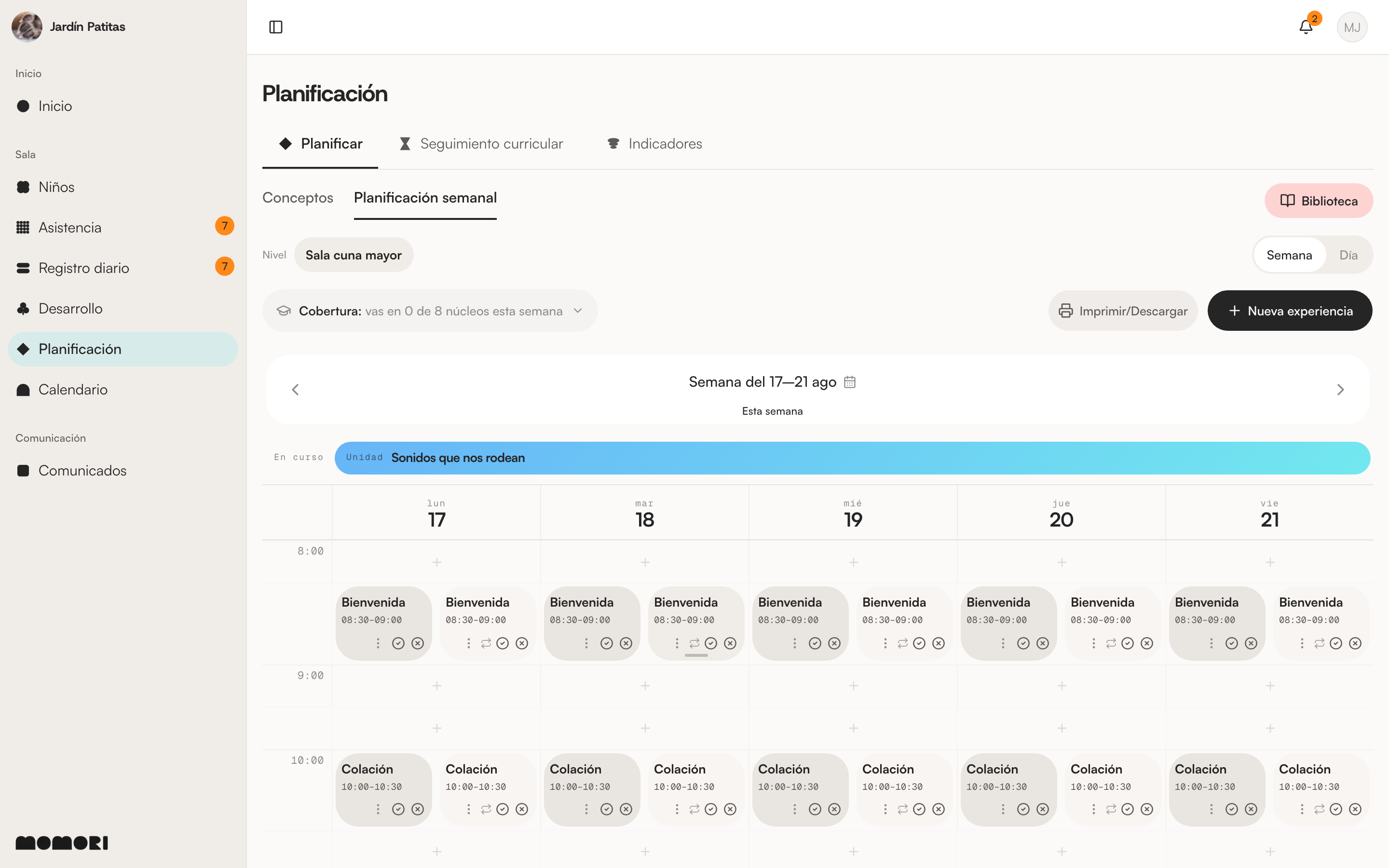
La segunda barra: el marco y lo que se planifica
Dentro de Planificar hay una segunda barra que se lee de lo que está fijo a lo que se llena, con el botón Biblioteca empujado al extremo derecho:
- Mes, o el nombre que use tu jardín para la capa intermedia (Unidades, Proyectos, Temas…) si la tiene activada. Es el marco pedagógico que enmarca varias semanas: ver más abajo.
- Horario y rutina: la estructura fija de la semana. Esta pestaña la ve la dirección, no tú: ahí se edita la rutina del día y las temáticas, y tú ves el resultado dibujado en la semana, que es donde planificas contra él.
- Planificación semanal: lo que se planifica. Es donde vas a estar casi siempre.
Semana y Día ya no son pestañas: son dos formas de mirar la misma planificación semanal, y viven en un control de dos botones a la derecha del selector de curso, en la fila de arriba de la grilla.
Semana y Día
- Semana: la vista de trabajo principal. Ves los días con sus experiencias, navegas con Semana anterior / Semana siguiente y vuelves al presente con Esta semana. Los feriados y días sin clases aparecen marcados (Feriado, Día sin clases), y en escritorio la grilla se dibuja sobre un riel de horas que llega hasta donde llega la jornada de tu curso. Puedes arrastrar una experiencia de un día u hora a otro.
- Día: un solo día en detalle, con sus experiencias en orden. En un feriado verás "No hay jornada planificada", porque esos días no se planifica.
A la izquierda de las dos vistas está el selector de curso, en el mismo lugar en todas las pantallas del módulo. Si tu nivel está dividido en cursos (A y B), eliges cuál estás planificando; si no está dividido, el curso es el nivel entero.
En la Vista Semana ves además la Cobertura BCEP de la semana ("vas en X de Y núcleos esta semana"): cuenta lo que tienes planificado con OAs. Para la mirada del mes y del año, usa la pestaña Seguimiento curricular.
Crear una experiencia
Toca Nueva experiencia. Se abre un asistente de tres pasos:
- La experiencia: confirma el Nivel, elige la unidad o proyecto si tu jardín usa esa capa, y ponle un Título (ej: "Collage de hojas otoñales"), una Descripción y los Materiales a utilizar. Puedes agregar una foto de portada (opcional, JPG o PNG de hasta 5 MB).
- OAs e indicadores: selecciona los Objetivos de Aprendizaje y los indicadores que guiarán la experiencia.
- Agendar: elige el día y la hora, o usa Guardar sin día asignado para decidirlo después.
Si abres el asistente desde el "+" de una casilla de la grilla, el día y la hora ya vienen puestos: son la casilla que tocaste.
En la barra de pasos, cada etapa se marca como Etapa completa cuando tiene contenido, no por haberla visitado.
Los días que ya pasaron no se pueden elegir: el asistente avisa "Ese día ya pasó: no se puede planificar hacia atrás".
Si le pones una hora que queda fuera del horario de tu curso, la app te avisa ("Esa hora queda fuera del horario del curso") y te deja Cambiar la hora o Guardar sin agendar, que la deja en "Sin agendar esta semana" para que la ubiques cuando quieras.
Pedir borradores a la IA
En el primer paso, el panel ¿Necesitas inspiración? le pide a la IA tres propuestas con enfoques distintos. Escribes tu idea ("algo con agua y vasos", "aprender los colores con material reciclado"), opcionalmente la Duración y el Espacio (Sala, Patio, Comedor u Otro), y tocas Sugerir 3 borradores. Suele tardar entre 5 y 15 segundos.
Después puedes Usar este para editar uno, Pedir otros 3, o Cerrar y crear de cero. Al aplicar un borrador, la experiencia queda marcada como borrador de IA y tienes que confirmar "Revisé esta experiencia antes de guardar" antes de guardarla; los OAs que la IA asoció los puedes quitar o agregar en el paso 2.
Los borradores son inspiración: tú decides qué guardar y cómo editarlo.
Sin agendar esta semana
Las experiencias guardadas sin día quedan en Sin agendar esta semana, al pie de la semana: son las experiencias de esa semana que aún no tienen un día asignado. Desde ahí las puedes arrastrar a un día, o usar Mover a desde el menú de la experiencia. Para devolver una experiencia a esa caja, usa Dejar sin agendar.
Si en cambio quieres sacarla de la semana por completo, usa Guardar en la biblioteca: la experiencia deja de ocupar un lugar en el calendario y queda en la Biblioteca, que es su hogar. Desde la Biblioteca la traes de vuelta con Asignar a esta semana.
Mover una experiencia
- Mover a: cambia la experiencia de día y de hora (o de momento del día, si tu jardín usa la rutina). También puedes arrastrarla directamente en la grilla.
- Mover a otro nivel: traslada la experiencia a otro de tus niveles. Al cambiar de nivel se pierden los OAs y los indicadores asociados, porque son propios de cada nivel; la app te dice cuántos antes de confirmar. Si la experiencia tiene una unidad o un momento del día que no aplica al nuevo nivel, también se suelta.
Objetivos (OA) e indicadores
Cada experiencia se conecta con el currículo:
- Asociar OAs: busca por número (ej. "OA 5") o por palabra clave y marca los Objetivos de Aprendizaje que trabaja la experiencia. Solo puedes asociar OAs del nivel de la experiencia.
- Asociar indicadores: marca los indicadores de evaluación que aplican. Puedes usar Agregar un indicador desde aquí si te falta uno. (Tu lista completa vive en la pestaña Indicadores.)
La vista de la experiencia
Una experiencia puede estar Pendiente, Ejecutada o Cancelada, y la superficie sigue al estado:
- Sin marcar: al tocarla se abre el detalle liviano sobre la semana, como siempre. Lo que queda por hacer ahí es corto.
- Ya marcada: se abre su página completa, con su propia dirección. Es donde se registra cómo resultó, y por eso no es una ventana: ahí caben los indicadores de toda la sala.
Cada experiencia tiene ahora un enlace propio, así que otras partes de la plataforma —la galería, por ejemplo— pueden llevarte directo a ella. Un enlace a una experiencia borrada o de una sala que no tienes no rompe la pantalla: te deja en la planificación de siempre.
Desde el menú de tres puntos, la primera acción de una experiencia cerrada es Abrir la experiencia.
Marcar como ejecutada o cancelada
El vocabulario es simétrico y siempre se pasa por el estado neutro: no hay salto directo de ejecutada a cancelada.
| Desde | Hacia | Acción |
|---|---|---|
| Sin marcar | Ejecutada | Marcar como ejecutada |
| Ejecutada | Sin marcar | No marcar como ejecutada |
| Sin marcar | Cancelada | Marcar como cancelada |
| Cancelada | Sin marcar | No marcar como cancelada |
Al marcar desde el detalle o desde la Vista Día, Momori te invita a seguir:
- Marcada como ejecutada: "¿Quieres registrar cómo resultó? En la experiencia puedes dejar una nota, subir fotos y evaluar los indicadores de cada niño.", con Abrir la experiencia.
- Marcada como cancelada: te pide el motivo ("Por ejemplo: se suspendió por lluvia y no alcanzamos a reprogramarla"). Es el único momento en que alguien sabe por qué no se pudo hacer, y el motivo queda anclado dentro de la experiencia, arriba de la descripción: en una cancelada, lo primero que hay que saber no es qué se iba a hacer sino por qué no se pudo.
Las dos invitaciones se cierran con Ahora no y lo que marcaste queda marcado igual. Si marcas desde el check de la tarjeta, en cambio, no se abre nada: ese es el camino para marcar en tanda.
Ejecutada o cancelada, la formulación deja de ser un plan y pasa a ser el registro de lo que se planificó para ese día, así que el editor la rechaza: "Esta experiencia ya está cerrada y su formulación no se cambia. Si te equivocaste, desmárcala como ejecutada o reactívala y vuelve a intentarlo." Lo que sí se puede seguir haciendo es registrar: la nota, las fotos y el cumplimiento. En la Biblioteca desaparece el lápiz de las cerradas y tocarlas abre su vista completa.
Registrar cómo resultó
La página de una experiencia ejecutada se lee como bloques con nombre:
- Descripción de la experiencia, en su propia caja.
- Registro de la experiencia, con la Nota general ("Cómo resultó, qué pasó, qué cambiarías") y las fotos de la experiencia, cada una con su botón Agregar.
- Indicadores por niños: la tabla con los indicadores de la experiencia y los niños de la sala. Los chips de indicadores de arriba te llevan a su tabla.
Evaluar el cumplimiento de cada niño
En la tabla Indicadores por niños registras, niño por niño e indicador por indicador, con una escala de tres niveles:
- Siempre
- A veces
- Con dificultad
Sin evaluar no es un cuarto nivel: es la ausencia. Volver a tocar el nivel que ya está puesto lo saca y el niño vuelve a quedar sin evaluar. Los colores van de verde a amarillo a naranjo —un recorrido, no tres etiquetas sueltas— y ninguno es rojo: "con dificultad" es una observación sobre un niño, no una alarma.
Cada niño puede llevar además su Observación y su Foto de esa experiencia. La observación no es un campo suelto: queda en el desarrollo de ese niño, con la experiencia como origen, y la familia no la ve. La foto entra a su galería.
- No hay marcado masivo, a propósito: se evalúa de a un niño y un indicador.
- Si evalúas a alguien en una experiencia que nadie había marcado, Momori la da por hecha y te lo dice: "Listo. Además dimos la experiencia por hecha."
- Una experiencia cancelada no recibe cumplimiento: no pasó. Para evaluarla hay que pasar primero por el estado neutro.
- Si desmarcas una experiencia que ya tiene registros, no se borra nada: "Esta experiencia está sin marcar, pero ya tiene cosas registradas… vuelve a marcarla y sigue donde ibas."
Lo que registres se lee desde los dos lados: acá, para saber cómo resultó la experiencia, y en la ficha del niño, en Desarrollo → Cumplimiento, para saber cómo va ese niño (ver Ficha del niño).
Lo que queda por evaluar
Una experiencia marcada como ejecutada con indicadores todavía sin registrar queda Por evaluar. La encuentras con el filtro Estado → Por evaluar de la Biblioteca, y también aparece en Pendientes.
Si decides que esa experiencia no se va a evaluar, usa No evaluar: "Sale de las que están por evaluar. Si registras cumplimiento después, vuelve sola."
Duplicar
Duplicar crea una copia de la experiencia con "(copia)" al final del título. La copia queda sin agendar en la semana que estás viendo —o en la biblioteca, si el original vivía ahí— y no se copian las fotos, la nota de ejecución ni la marca de ejecutada.
Archivar y eliminar
Sacar una experiencia tiene dos niveles, y solo uno es reversible:
- Archivar experiencia: sale de la semana y de la Biblioteca, y queda en el cajón de Archivadas de la Biblioteca. La recuperas cuando quieras con Desarchivar.
- Eliminar: solo desde ese cajón. Borra la experiencia de verdad, con sus OAs, indicadores y fotos. No queda en ninguna parte y no se puede recuperar.
Unidades, proyectos o temas (si tu jardín los activó)
Si tu jardín activó la capa intermedia, la pestaña Mes se reemplaza por una con el nombre del tipo que usa tu jardín: Proyectos, Unidades, Temas, Conceptos, Talleres, Épocas o Estaciones. La idea es la misma: agrupar tus experiencias bajo un hilo conductor con fechas.
Crearla es un asistente de tres etapas, igual que el de una experiencia:
- La unidad (o el tipo que corresponda): Nombre, Tipo, Niveles y Descripción. Los niveles son chips y puedes marcar más de uno; agregar un nivel no cambia las experiencias que ya creaste, y tiene que quedar marcado al menos uno.
- Objetivos y OAs: los Objetivos son texto libre escrito por ti (hasta el máximo que indica la pantalla), distintos de los OAs-foco, que salen del currículum y se sugerirán al crear experiencias de esa unidad.
- Agendar: fechas de inicio y término. Son opcionales: sin fechas, la unidad queda vigente hasta que la archives.
La lista y sus estados
Cada unidad muestra un solo estado, de seis y excluyentes entre sí: Borrador, Archivada, Vigente ahora, Próximo, Finalizado o Sin agendar. Los dos primeros ganan sobre los demás: un borrador no está vigente aunque sus fechas incluyan hoy, y una archivada dejó de importar en qué semana caía.
La lista filtra por Tipo, Estado y Período, y muestra la cobertura de cada unidad como un chip. Las archivadas no aparecen en la lista: viven en un cajón al final que abres con Ver archivadas.
- Desde la tarjeta de una unidad abres su popup de detalle, y desde ahí Ver ficha completa o Nueva experiencia con la unidad ya fija.
- En la Vista Semana aparece una barra con las unidades que cruzan esa semana y su avance ("Sem. 2 / 6"). Las experiencias que crees con una unidad vigente quedan vinculadas a ella y pueden heredar sus OAs-foco.
- Archivar una unidad hace que deje de sugerirse al crear experiencias; las experiencias ya vinculadas no cambian, y puedes desarchivarla cuando quieras.
El horario y la rutina del día (si tu jardín los activó)
La estructura fija de la semana la define la dirección en Horario y rutina, y tú la ves reflejada en la Semana y el Día:
- Con la rutina del día activa, los días se ordenan según los momentos del día que configuró tu jardín (círculo, colación, patio…). Al crear o mover una experiencia eliges su Momento del día, o la dejas Sin momento (al final del día).
- Con el horario por temáticas activo, cada casilla viene enmarcada por la temática o asignatura que le toca, y las temáticas de día completo se muestran como el tema del día. Eso no se edita desde acá: la app te recuerda que se cambia en Planificación → Horario.
Los momentos de la rutina se dibujan en la semana con la marca Rutina ("Se repite cada semana. Puedes editar solo esta semana"). Su nombre no se edita desde la experiencia —lo define el momento y es igual toda la semana—, pero lo demás que cambies aplica solo a esa semana.
Si un día no toca un momento de la rutina, usas Archivar momento: sale de ese día y pasa a Momentos de rutina archivados, una caja más abajo en la misma semana, con Reponer para devolverlo. La rutina no cambia: sigue apareciendo los demás días.
Los momentos de la rutina estructuran la jornada, pero no llevan OAs ni suman a la cobertura curricular. Si tu jardín quiere asociarles aprendizajes, se activa en Configuración → Rutina del día.
Biblioteca de experiencias
Biblioteca es la pastilla rosada al extremo derecho de la barra, y abre una página con todas tus experiencias del nivel, de todas las semanas.
Arriba, en la barra de filtros, están el botón Nueva experiencia, el cambio entre galería y lista y los filtros, cada uno con el rótulo de lo que filtra:
- Núcleo: los chips de siempre.
- Estado: Todas, Ejecutadas, Pendientes, Por evaluar o Archivadas. Por evaluar son las ejecutadas a las que todavía les faltan registros de cumplimiento.
- Dónde está: Todas, Sin semana, Asignada a una semana o Agendada.
- Autor, cuando hay más de una persona con experiencias en ese nivel.
Con algún filtro puesto aparece ✕ Quitar filtros. La búsqueda por título o descripción va sola, en la fila de abajo.
Cualquier experiencia se puede tomar con Usar como base para crear una nueva a partir de ella, o traerla de vuelta con Asignar a esta semana.
Repartir experiencias entre cursos
Cuando la dirección divide un nivel en dos cursos, las experiencias que se crearon antes quedan "del nivel entero" y las ven los dos cursos. Sobre el selector de curso aparece un aviso con cuántas son y el botón Repartir: marcas cuáles van a cada curso (o Todas a uno de ellos) y las que no marques se quedan como están, visibles para ambos. El aviso desaparece solo cuando no queda ninguna.
Revisión de la directora (si tu jardín la activó)
Si tu jardín usa la revisión de planificaciones, al pie de la semana está la caja Revisión de la semana. Desde ahí la mandas con Enviar a la directora (o Reenviar a la directora si ya volvió con comentarios). Mientras la revisan, puedes seguir planificando la próxima semana.
El estado de la semana se lee arriba: Borrador, Enviado a revisión, Visto bueno ✓ o "La directora te dejó un comentario". Cuando pide un ajuste, el comentario aparece destacado sobre la semana; lo ajustas, lo reenvías y listo. El Historial guarda cada envío y revisión (Creada, Editada, Aprobada, Devuelta con comentarios).
Compartir e imprimir
- Imprimir/Descargar: genera una versión imprimible de la semana o del día que estás viendo, incluyendo las experiencias que quedaron sin agendar esta semana.
- Compartir con las familias (si tu jardín tiene Comunicados activo): arma un comunicado con el resumen de la planificación de la semana, que puedes editar antes de enviar. Requiere que la semana tenga experiencias agendadas y, si tu jardín usa la revisión de la directora, que esté aprobada — por eso el botón vive dentro de la caja de revisión.
La cobertura de la semana cuenta las experiencias creadas con OAs (las canceladas no suman), sin exigir que estén ejecutadas: es la cobertura de lo planificado. Para ver también la de lo ejecutado y la comparación entre las dos, revisa la pestaña Seguimiento curricular.